
测试计划
测试计划
创建一个可重复的套件,选择其覆盖范围,并手动或自动运行它。 运行记录.
在开始之前
测试计划共同运行选定的保存测试用例。将其用于发布冒烟检查、结账覆盖范围、基于角色的检查或定期健康检查。每次执行都在后台运行并将结果保存在 测试用例 中。 创建并检查您要包含的 计划执行 构建回归覆盖率.
包含步骤的
打开 活动用例。有关从覆盖范围到计划的引导路径,请参阅 创建1. 创建计划并选择覆盖范围 测试计划,点击 ,并输入名称,例如:
| 范围 | 适用于 |
|---|---|
| 。在 | 项目的完整有效覆盖率。 |
| 下选择保存的覆盖范围 | 一个维护中的集合,包含所选文件夹的下级内容。 |
| 所有测试用例 | 基于风险的覆盖率,例如高优先级检查。 |
| 按文件夹 | 一组特定且明确选择的用例。 |

手动选择
| 具体、显式选择的一组用例。 | 自动运行 关闭,并将计划用作手动发布检查。准备好自动化时,请启用其中一个或全部开关。
按计划
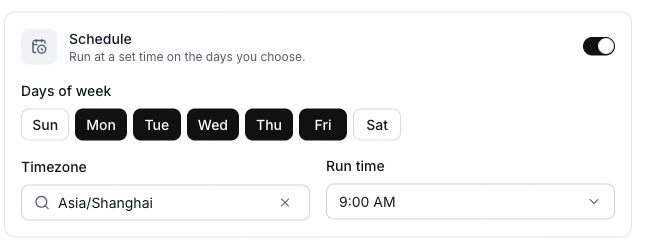
开启 计划,选择 星期,设置 时区,并选择一个 运行时间 (整点)。以下示例在周一至周五的亚洲/上海时间上午 9:00 检查测试套件。
部署后
开启 Webhook,复制生成的 Webhook URL,并保存计划。部署成功后调用此机密 URL。请参阅 部署后测试 以了解完整的流水线和通知设置。
自动执行需要 创建并检查您要包含的 计划和足够的空间额度。计划在生产工作流环境中分发;本地开发和预发布环境不会自动分发计划。
3. 保存并验证计划
保存表单,然后使用计划的“运行”操作,或者在 QA Agent 中选择 运行测试计划 并选择已保存的计划。点击 运行 并在以下位置打开其结果 运行记录.
检查实际执行了哪些用例并检查任何失败。测试计划总是在后台运行。非活动计划仍可手动运行;其状态控制自动执行。
检查您的进度
保存的计划将执行预期的用例,并生成您可以在“运行”中找到的结果。维护覆盖范围
该计划会为每次新运行解析范围。更改文件夹、优先级、状态或用例指令可能会改变后续结果。此类编辑后,请检查所选的覆盖范围。有关详细信息,请参阅 测试范围和自动运行 以及 运行记录 了解状态行为(包括零执行结果)。