
快速入门
本指南将带你从产品 URL 到 一个保存的测试用例及其首次后台运行。你将使用 AI QA Agent 来提出覆盖范围建议、审查草稿并执行该用例。
在开始之前
你需要一个 HiTest 工作区、可用的 额度,以及一个可通过域名 URL 访问的网络应用程序。选择一个具有可见结果的小型工作流:创建一个项目、更改设置或将产品添加到购物车。
截图以绘图应用程序为例。对你自己的产品执行相同的步骤。对于你的第一个测试,请选择一个可以独立运行且准备好了测试数据的工作流。
- 项目告诉 HiTest 从何处开始。
- 草稿探索一个重点明确的工作流。
- 保存检查操作与结果。
- 运行检查结果与证据。
1. 创建项目
在 HiTest 中,打开项目选择器并创建一个项目。输入 项目名称、应用程序的 Base URL 以及 项目别名。保留建议的别名或选择一个易于识别的别名,然后提交表单。
使用你要测试的环境。浏览器需要一个可访问的域; localhost 和 IP 地址 URL 不受支持。
如果你的工作流需要登录
打开 测试账户 并使用在你的应用程序中已生效的凭据创建一个账户。在下一步的 agent 设置卡片中选择此账户。
对于公共工作流,无需账户即可继续。请参阅 测试账号 了解特定于角色的登录,以及 基于验证器的 2FA.
检查您的进度
你的项目打开时将带有正确的应用程序 URL。如果需要登录,可以选择一个测试账户。2. 请 agent 生成覆盖范围
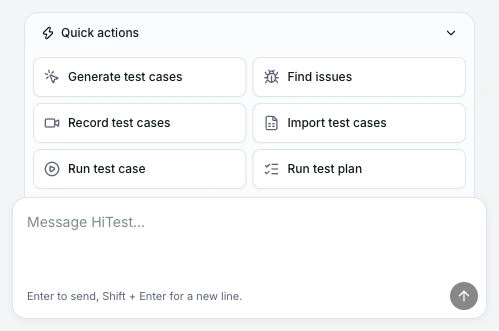
点击 AI QA 智能体 在项目标题栏中,然后选择 生成测试用例 自 快捷操作.
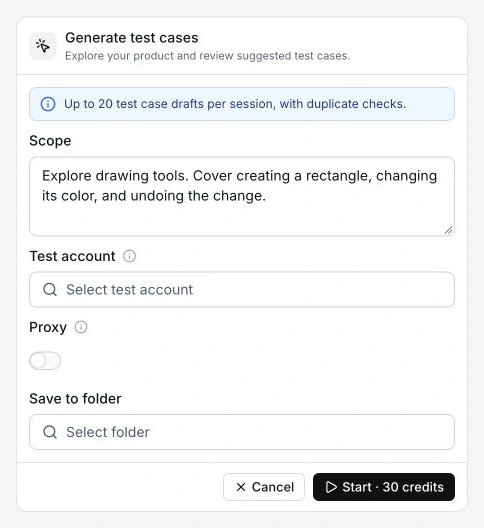
在 范围,描述一个工作流及其重要结果。以绘图应用示例为例:
Explore drawing tools. Cover creating a rectangle,
changing its color, and undoing the change.
根据需要选择你的测试账号。除非你的应用程序需要,否则请关闭代理。对于第一个用例,目标文件夹是可选的。点击 开始 以开始浏览器探索。
3. 检查并保存一个测试用例
HiTest 在实时视图中打开应用程序并提出测试用例草稿。当草稿准备就绪时,选择一个代表有用且专注的检查项。检查:
- 起点: 该用例是否可以在没有其他用例先运行的情况下从项目的基础 URL 开始?
- 操作: 说明是否足够具体以便执行?
- 预期结果: 是否可以在应用程序中观察到成功?
- 测试账号: 所选账号是否具备此用例所需的角色和数据?
例如,“更改矩形的填充颜色”应描述创建或选择矩形、更改填充以及验证可见颜色。“检查绘图工具”过于宽泛,无法作为有用的用例名称或成功条件。
如果需要,编辑草稿,将其选中,然后点击 创建。打开 测试用例 以查找保存的用例。
草稿是一项拟议的覆盖范围
生成并保存用例并不验证它能通过。在下一步中运行保存的用例,以对照您的应用程序对其进行检查。
4. 运行保存的用例
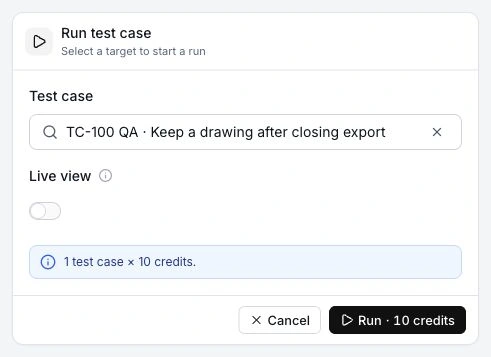
在 QA Agent 中,选择 保存用例,然后直接运行它或在代理的,选择你刚刚保存的用例,并保持 卡片中选择它。后台执行会创建一个保存的运行。代理的可选 关闭。点击 运行,然后按照 已创建运行。查看 以打开结果。
这会启动后台运行并保存其历史记录。你也可以从 运行记录 中的项目导航找到它。
想要观看用例执行过程?
代理的可选实时视图模式会显示浏览器和内联结果。它会产生实时视图费用,并且不会保存后台运行历史记录。请在本演练中使用默认的后台模式。
5. 检查实际发生的情况
等待运行完成。检查用例结果和任何失败原因。在录制可用时打开它;视频仍然可以在 处理中 保存测试结果后进行。
| 实际看到的内容 | 下一步操作 |
|---|---|
| 已通过,并执行了预期的用例 | 将其保留作为您的第一个已验证检查。 |
| 失败,产品行为与预期结果不符 | 检查证据和任何关联的 issue。 |
| 失败,因为登录信息、数据或说明错误 | 在重新运行之前,请更正相关账户、数据或用例。 |
| 没有执行用例的结果 | 检查所选内容;仅凭状态无法确立覆盖率。 |
检查您的进度
你可以在“测试用例”中找到保存的用例,在“运行”中找到其执行情况,并解释结果对该工作流的证明作用。