
HiTest QA Agent
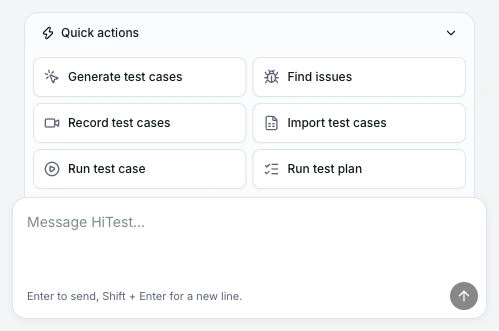
HiTest QA Agent 是每个项目内部的助手。打开 AI QA 智能体,然后选择快捷方式或在聊天中描述测试任务。助手会为当前项目打开一个交互式工具卡片。
初次使用 HiTest? 遵循快速入门 以在探索其他快捷方式之前完成一个工作流。
选择一个任务
| 快捷方式 | 发生的情况 | 您保存或审查的内容 |
|---|---|---|
| 生成测试用例 | HiTest 在真实浏览器中探索网站。 | 可编辑的测试用例草稿;选择并点击“创建”以保存。 |
| 查找问题 | HiTest 直接测试工作流,无需保存的测试用例。 | 可编辑的 Issue 草稿;选择并点击“创建”以保存。 |
| 录制测试用例 | 在实时视图中执行工作流,或上传视频。 | 从录制生成的测试用例草稿。 |
| 导入测试用例 | 上传 Excel 工作簿进行分析。 | 从单元格文本中提取的测试用例草稿。 |
| 保存用例,然后直接运行它或在代理的 | 选择一个保存的用例并选择后台执行或实时视图。 | 用于后台执行的已保存 Run 链接,或内联的 Live View 结果。 |
| 运行测试计划 | 选择一个已保存的 test plan 并在后台运行。 | 包含各个 test case 结果的已保存 Run。 |
从请求开始
示例:
- “为购物车数量更改和移除商品生成测试用例。”
- “查找注册验证中的问题。请勿购买订阅。”
- “从视频录制测试用例。”
- “从 Excel 导入测试用例。”
- “使用实时视图运行测试用例。”
- “运行测试计划。”
该卡片收集最终设置。在运行卡片中选择确切保存的用例或计划,然后点击 运行。对于探索,请选择可选的测试账号、代理设置和范围,然后点击 开始。聊天请求会打开设置;它不会绕过这些控制。
范围和测试账号
对于生成测试用例和查找问题, 范围 是可选且可编辑的。聊天中的明确指令会预填它。将其留空则要求 HiTest 在账号访问权限和执行限制内,覆盖项目中的可达页面和不同工作流。当你想要检查特定区域时,聚焦范围会很有用。
在设置选择器中选择测试账号;你也可以在那里创建一个。在项目的 测试账号 页面上管理现有账号。聊天文本不会选择或切换账号。请将密码和身份验证器密钥保留在测试账号字段中。如果未选择账号,发现功能将检查可达的公开体验。
已保存用例的运行会使用该用例关联的测试账号和代理配置。上传的视频分析和 Excel 导入不会打开浏览器或登录你的应用程序。
保存前复核
生成、录制和导入会产生草稿。在选择 创建之前,请复核它们的名称、前置条件、有序操作、预期结果、优先级和状态,并确认可用的账号/文件夹设置。Excel 导入初始时没有账号或代理;需要时可在已保存的用例上进行配置。生成的用例是建议的覆盖范围;运行它以验证其行为。
查找问题会生成包含复现步骤、预期与实际结果以及优先级的报告。复核并仅创建你想要跟踪的问题。被中断的发现任务可能仍会提供值得复核的草稿。请同时阅读与之相关的任何不完整范围或阻止程序通知。没有发现结果并不意味着实际检查的工作流中没有已确认的问题。
后台执行与实时视图
保存用例,然后直接运行它或在代理的 默认为后台运行。它会创建一个运行并返回 已创建运行。查看 以便你稍后检查持久化的结果。测试计划始终在后台运行。
对于单个用例,开启 卡片中选择它。后台执行会创建一个保存的运行。代理的可选 以观看浏览器并在其卡片中停止任务。这会扣除实时视图额度并返回内联结果。此模式不会创建运行历史记录、运行关联的问题,也不会创建后台运行录制和通知。当你需要保存的证据时,请使用后台执行。
发现和实时录制也会使用实时视图,其费用包含在打包的操作中。请参见 额度与计划限制.
对话控件
折叠面板以为项目页面腾出空间。 新聊天 会清除当前对话并停止其活动的浏览器片段。在清除或离开对话之前保存有用的草稿;聊天内容和未保存的草稿并非保存的测试库。开始新的探索或问题发现任务会开始一项新任务;它不会恢复先前的任务。
助手协助处理你的产品的 HiTest 和软件测试。使用项目的表单来配置测试计划、通知规则、项目设置和账号管理。当前的代理工具会启动上述六个工作流。