
测试用例
生成测试用例
使用 生成测试用例 当您拥有一个网站并希望 HiTest 从其可见工作流中提出可重复的检查建议时。结果是一组可编辑的草稿。由您选择哪些草稿将成为保存的测试用例。
有关完整的首次操作指南,请遵循 快速入门。若要直接调查漏洞,请使用 查找问题.
在开始之前
创建一个带有可访问基准 URL 的项目。准备一个 测试账号 (如果工作流需要登录),并选择要首先覆盖的一个区域。
生成并保存覆盖率
打开生成卡片
点击 AI QA 智能体 在项目标题中并选择 生成测试用例,或在聊天中描述工作流。HiTest 会为您打开设置卡片以供确认。
定义要探索的内容
输入 范围,选择一个可选的 测试账号,并在 保存到文件夹 下选择目标文件夹(如果您已有文件夹)。仅在需要且您的方案中包含时才配置 代理 。
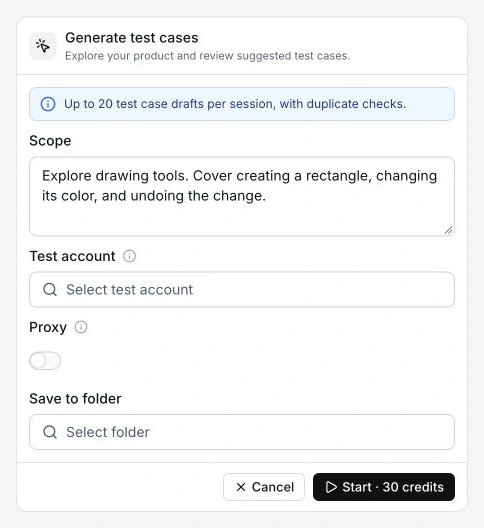
描述区域、重要结果和边界。例如:
Explore billing settings for admin workflows.
Focus on invoice access and payment method validation.
Do not change the live subscription.
聊天中的明确请求会预填充“范围”;您在卡片中确认的文本控制着该任务。将其留空则会要求 HiTest 在账号访问权限和执行限制内,探索项目中可访问的页面和不同的工作流。
开始浏览器探索
点击 开始 并在实时视图中关注进度。如果没有选定的账号,HiTest 将探索公开体验。登录边界可能会限制其可访问的内容。
审查并创建用例
检查每个草稿的名称、前置条件、有序操作以及可见的期望结果。确认账号、优先级、状态和文件夹。编辑不明确的指令,选择有用的草稿,然后点击 创建.
检查您的进度
所选的用例将连同您预期的指令和账号一起出现在测试用例中。验证保存的用例
在后台运行保存的覆盖范围并 审查其结果。草稿可以基于可见的 UI 和支持的行为;生成并不意味着每个提出的步骤都已成功执行。
每个用例都应从 Base URL 独立开始,具备所需的设置,并以浏览器可观察的方式描述成功。
如果结果不完整
| 发生的情况 | 要检查的内容 |
|---|---|
| 没有新的草稿 | 现有覆盖范围用于减少重复。请检查指定的工作流是否已被覆盖或是否可访问。 |
| 智能体在登录时停止 | 选择具有有效凭据和所需权限的测试账户。 |
| 任务已停止或达到限制 | 在保留有用用例之前,请审查部分草稿以及阻碍因素或不完整范围通知。 |
| 覆盖范围过宽或不相关 | 将范围缩小到一个区域和具体结果。新的探索将开启一个新任务。 |
运行有用的用例,将它们分组到一个计划中,并选择何时重复运行。