
设置
一次性密码密钥
填写 一次性密码密钥 仅当您正在测试的账号启用了基于身份验证器的双重身份验证 (2FA) 时。如果账号登录时无需验证码,请将此字段留空。
此设置属于您被测应用程序上的测试账号。它与您自己的 HiTest 登录的双重身份验证无关。
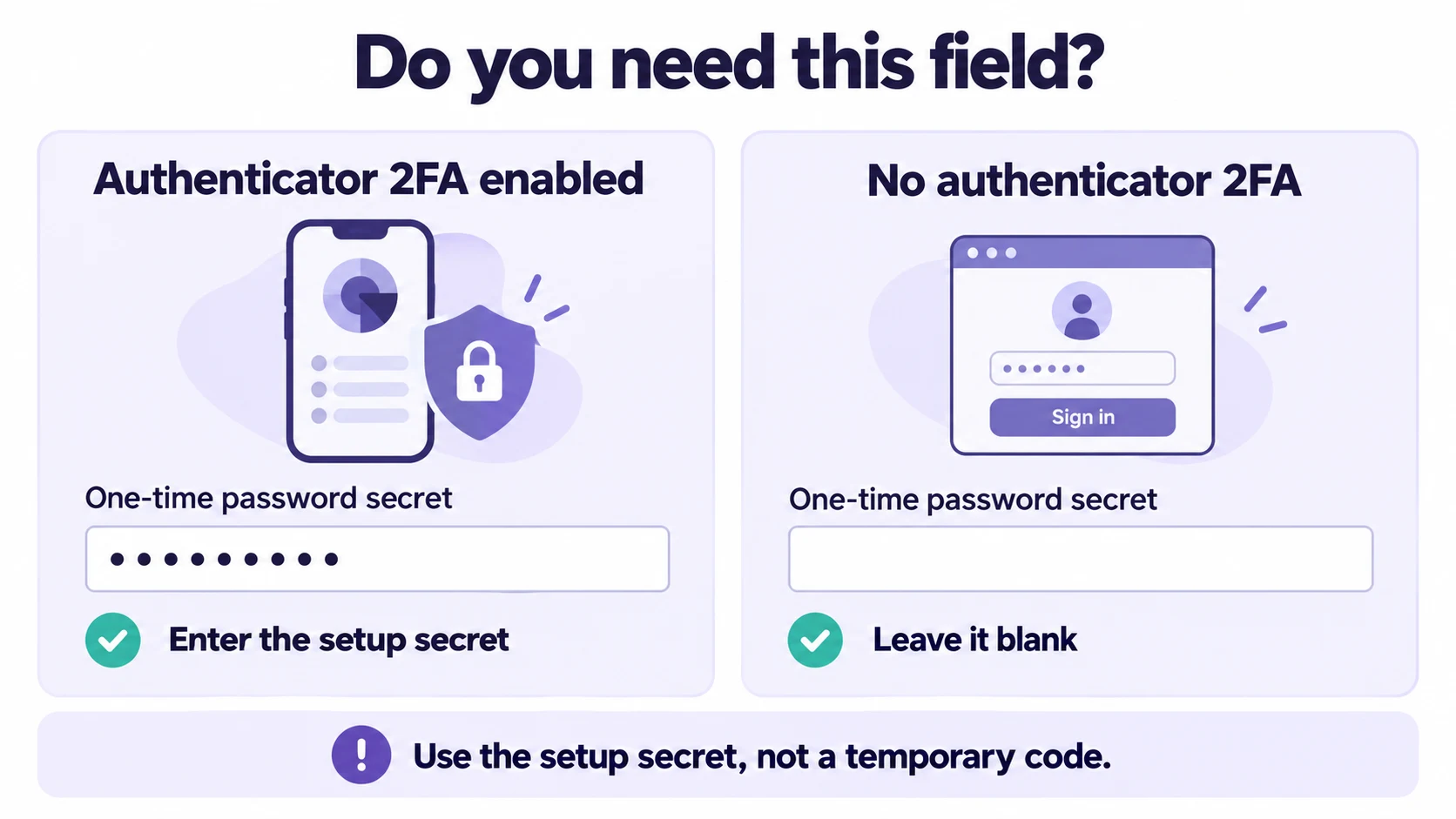
插图:只有具备基于身份验证器的 2FA 的账号才需要此字段。
输入内容
输入用于将测试账号连接到身份验证器应用的共享设置密钥。当经过身份验证的测试需要时,HiTest 使用此密钥生成新鲜的基于时间的一次性密码 (TOTP)。
该字段接受以下任一内容:
- Base32 密钥:为您账号启用身份验证器时显示的文本设置密钥。它可能被标记为 设置密钥, 密钥或 手动输入密钥。您可以带空格粘贴;HiTest 会移除空白字符并接受小写或大写字母。
- TOTP 设置 URI:以
otpauth://totp/开头的完整设置链接。这是编码在身份验证器二维码中的设置信息。如果您的应用程序提供了完整的 URI,请使用它,尤其是在它指定了自定义代码设置时。
请勿输入身份验证器应用显示的临时代码。临时代码会过期,不能用作设置密钥。恢复码、账号密码和二维码图像也不是此字段的有效值。
找到密钥并将其保存在 HiTest 中
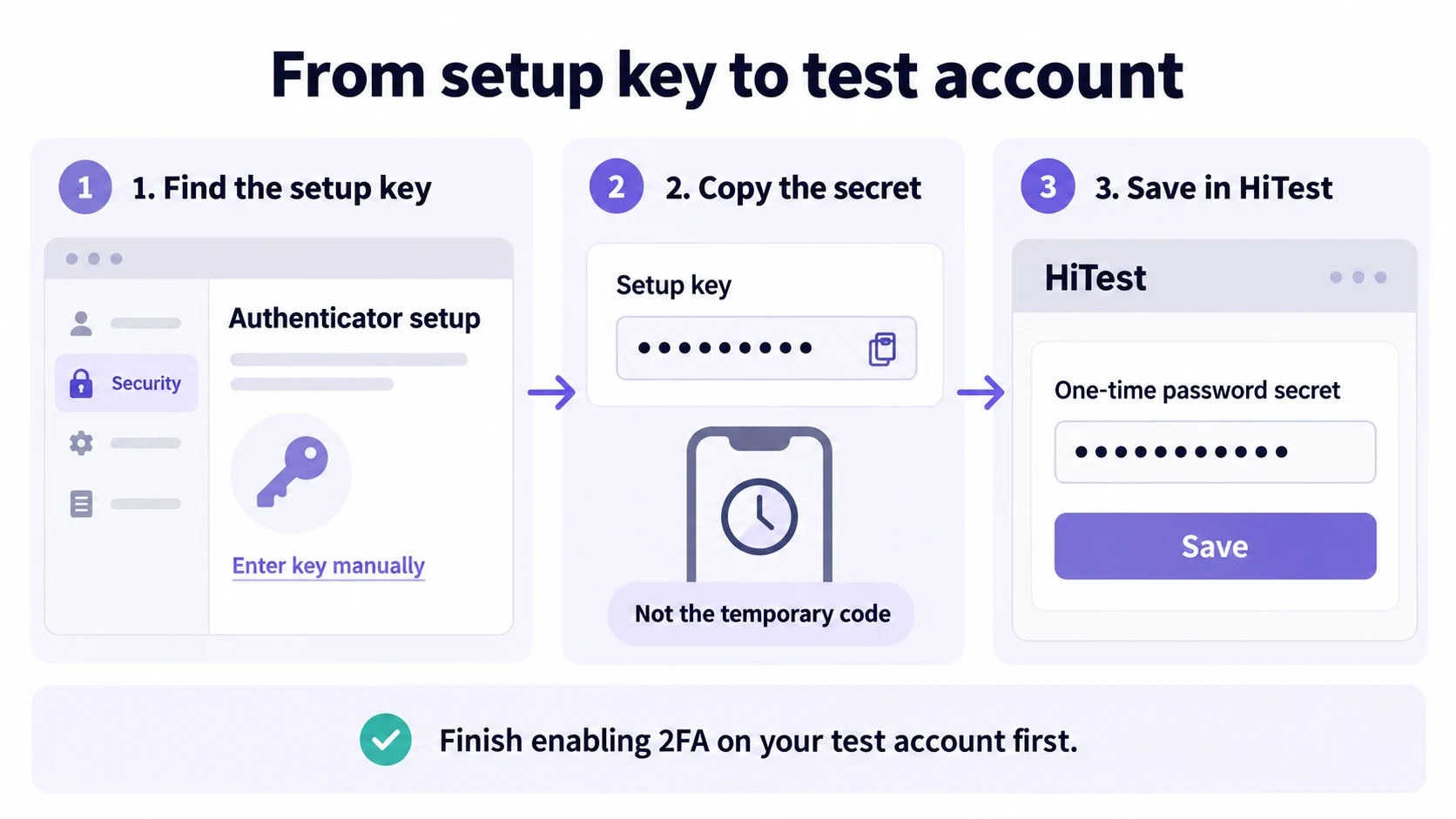
示意屏幕;确切的标签取决于您的应用程序。在 HiTest 中使用密钥之前,请先完成其身份验证器设置。
- 登录到您要测试的应用程序上的专用测试账号。
- 打开该应用程序的账号安全设置,并找到其身份验证器或双重身份验证设置。
- 如果您正在设置身份验证器,请寻找诸如 无法扫描二维码?, 手动输入设置密钥或 显示密钥之类的选项。复制文本设置密钥,或者如果提供了完整的 TOTP 设置 URI,则复制该 URI。
- 完成应用程序的身份验证器设置(包括其验证步骤),以便为该账号启用双重身份验证。
- 在 HiTest 中,打开您的项目,转到 测试账号,并创建或编辑匹配的账号。
- 将设置密钥或 TOTP 设置 URI 粘贴到 一次性密码密钥,然后保存测试账号。
- 为需要登录的测试选择此测试账号。当登录流程要求提供身份验证器代码时,HiTest 可以从保存的密钥中生成该代码。
如果已启用基于身份验证器的两步验证,请检查应用程序的安全设置是否允许您查看现有的设置密钥。如果该密钥不再可用,请按照该应用程序的恢复或身份验证器重新配置流程为测试账号进行处理,然后在 HiTest 中保存新密钥。当前的临时代码不会显示设置密钥。
何时将其留空
- 该测试账号未启用两步验证。
- 该账号使用的登录方法不要求提供身份验证器代码。
- 该账号使用电子邮件代码、短信代码、推送批准或安全密钥,而不是 TOTP。这些方法不为此字段提供 TOTP 密钥,需要进行它们自己的登录处理。
在 HiTest 中保存密钥并不会在被测应用程序上启用两步验证。请先在测试账号上进行配置,并且仅当该账号使用了该验证时才填写此字段。
如果登录代码被拒绝
确认该密钥属于与保存的用户名和密码相同的账号和环境。如果身份验证器已被重置或替换,请在 HiTest 中更新密钥。如果应用程序使用自定义的 TOTP 设置,请粘贴其完整的设置 URI,以便保留这些设置。
请像对待密码一样对待设置密钥。将其存储在测试账号字段中,而不是测试步骤、问题描述或截图中。请参阅 测试账号 以了解账号设置的其余部分。