
테스트 계획
테스트 계획은 선택한 저장된 테스트 케이스를 함께 실행합니다. 릴리스 스모크 체크, 결제 커버리지, 역할 기반 체크 또는 주기적인 상태 확인에 사용합니다. 각 실행은 백그라운드에서 실행되며 결과를 다음에 저장합니다. 실행.
시작하기 전에
만들기 및 검토 테스트 케이스 포함할 항목을 선택합니다. 계획은 활성 케이스를 단계별로 실행합니다. 커버리지에서 계획으로 이동하는 안내 경로를 보려면 다음을 참조하세요. 회귀 커버리지 구축.
1. 계획 생성 및 커버리지 선택
열기 테스트 계획, 클릭 생성, 그리고 다음과 같은 이름을 입력합니다 릴리스 스모크 체크. 다음에서 저장된 커버리지를 선택합니다 테스트 범위:
| 범위 | 다음 용도로 사용: |
|---|---|
| 모든 테스트 케이스 | 프로젝트의 전체 활성 커버리지입니다. |
| 폴더별 | 선택한 폴더의 하위 항목을 포함하는 유지 관리되는 컬렉션입니다. |
| 우선순위별 | 우선순위가 높은 검사와 같은 위험 기반 커버리지입니다. |
| 수동으로 선택 | 명시적으로 선택한 특정 테스트 케이스 세트입니다. |

2. 계획 실행 시기 선택
다음의 두 스위치를 모두 그대로 둘 수 있습니다 자동 실행 을(를) 끄고 플랜을 수동 릴리스 검증용으로 사용하세요. 자동화를 진행할 준비가 되었을 때 스위치 중 하나 또는 둘 다를 활성화하세요.
일정에 따라
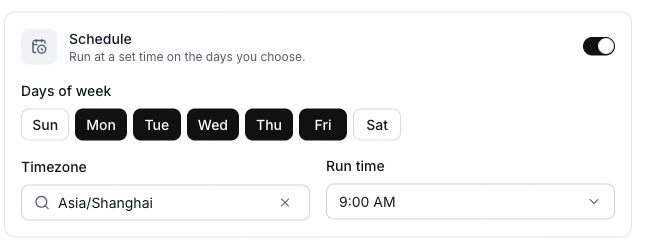
켜기 예약, 선택 요일, 설정 시간대, 그리고 하나 선택 실행 시간 정각에 실행됩니다. 아래 예시는 월요일부터 금요일까지 오전 9시(Asia/Shanghai 시간대)에 스위트를 검사합니다.
배포 후
켜기 웹훅, 생성된 웹훅 URL 을(를) 복사하고 플랜을 저장하세요. 배포가 성공한 후 이 비밀 URL을 호출하세요. 다음을 따르세요 배포 후 테스트 전체 파이프라인 및 알림 설정을 확인하세요.
자동 실행에는 활성 플랜과 충분한 워크스페이스 크레딧이 필요합니다. 일정은 프로덕션 워크플로 환경에서 발송되며, 로컬 개발 및 스테이징 환경에서는 일정을 자동으로 발송하지 않습니다.
3. 플랜 저장 및 확인
양식을 저장한 다음 플랜의 실행 작업을 사용하거나, 테스트 플랜 실행 을(를) QA 에이전트에서 선택하고 저장된 플랜을 선택하세요. 실행 을(를) 클릭하여 결과를 열어보세요. 실행.
실제로 실행된 테스트 케이스를 확인하고 실패 내역을 검사하세요. 테스트 플랜은 항상 백그라운드에서 실행됩니다. 비활성(Inactive) 플랜도 수동으로 실행할 수 있으며, 상태는 자동 실행 여부만 제어합니다.
진행 상황 확인
저장된 플랜은 의도한 테스트 케이스를 실행하고 실행(Runs)에서 확인할 수 있는 결과를 생성합니다.커버리지 유지
플랜은 새로운 실행마다 범위를 확인합니다. 폴더, 우선순위, 상태 또는 케이스 지침을 변경하면 나중 결과가 달라질 수 있습니다. 이러한 편집 후에는 선택한 커버리지를 검토하세요. 자세한 내용은 테스트 범위 및 자동 실행 을(를) 참조하고, 0건 실행 결과를 포함한 실행 상태 동작을 확인하세요.