
빠른 시작
이 가이드는 제품 URL에서 시작하여 저장된 테스트 케이스 하나와 첫 번째 백그라운드 실행으로 안내합니다. AI QA Agent를 사용하여 커버리지를 제안하고, 초안을 검토하며, 케이스를 실행하게 됩니다.
시작하기 전에
HiTest 워크스페이스, 사용 가능한 크레딧,
그리고 도메인 URL에서 접근 가능한 웹 애플리케이션이 필요합니다. 항목 생성, 설정 변경, 장바구니에 제품 추가 등 눈에 보이는 결과가 있는 작은 워크플로우를 선택하세요. 스크린샷은 예시로 드로잉 애플리케이션을 사용합니다. 사용자 본인의 제품으로 동일한 단계를 따르세요. 첫 번째 테스트를 위해 테스트를 위해 준비된 데이터로 독립적으로 실행할 수 있는 워크플로우를 선택하세요.
- 프로젝트HiTest에 시작할 위치를 알려주세요.
- 초안집중적인 워크플로우 하나를 살펴보세요.
- 저장작업과 결과를 검토합니다.
- 실행결과와 증거를 확인합니다.
1. 프로젝트 생성
HiTest에서 프로젝트 선택기를 열고 프로젝트를 생성합니다. 프로젝트 이름 입력하세요 베이스 URL 애플리케이션의 프로젝트 슬러그 그리고.
제안된 슬러그를 유지하거나 알아보기 쉬운 것을 선택한 후 양식을 제출하세요. 테스트하려는 환경을 사용하세요. 브라우저는 접근 가능한 도메인이 필요하며, localhost 및 IP 주소 URL은 지원되지 않습니다.
워크플로우에 로그인이 필요한 경우
열기 테스트 계정(Test accounts) 에서 애플리케이션에서 이미 작동하는 자격 증명을 사용하여 계정을 생성합니다. 다음 단계의 에이전트 설정 카드에서 이 계정을 선택하세요.
공개 워크플로우의 경우 계정 없이 계속 진행하세요. 역할별 로그인은 테스트 계정 을(를), 인증기 기반 2FA.
진행 상황 확인
는 다음을 참고하세요. 올바른 애플리케이션 URL로 프로젝트가 열립니다. 로그인이 필요한 경우 선택할 수 있는 테스트 계정(Test Account)이 제공됩니다.2. 에이전트에 커버리지 생성 요청
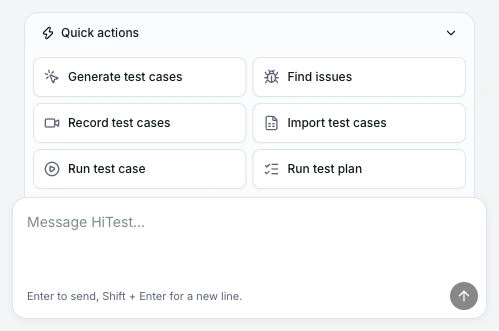
클릭 AI QA 에이전트 프로젝트 헤더에서 테스트 케이스 생성 선택한 다음 빠른 작업(Quick actions).
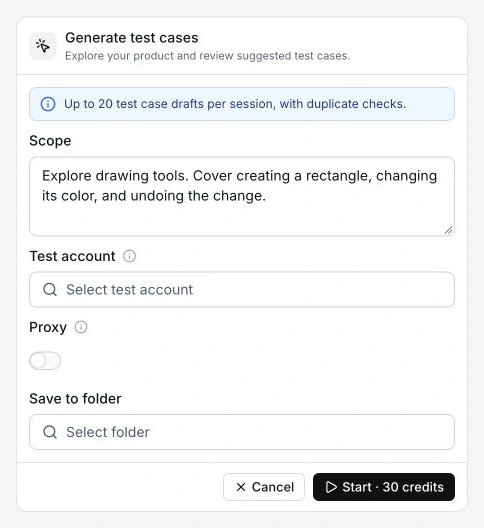
~에서 범위, 하나의 워크플로우와 그 중요한 결과를 설명합니다. 드로잉 앱 예시의 경우:
Explore drawing tools. Cover creating a rectangle,
changing its color, and undoing the change.
필요한 경우 테스트 계정을 선택하세요. 애플리케이션에 필요한 경우가 아니라면 프록시는 끄어 두세요. 이 첫 번째 케이스에서는 대상 폴더가 선택 사항입니다. 클릭하세요. 시작 브라우저 탐색을 시작합니다.
3. 하나의 테스트 케이스 검토 및 저장
HiTest가 라이브 뷰에서 애플리케이션을 열고 테스트 케이스 초안을 제안합니다. 초안이 준비되면 유용하고 집중된 검증을 나타내는 하나를 선택하세요. 검토 사항:
- 시작점: 다른 케이스가 먼저 실행되지 않고 프로젝트의 베이스 URL에서 케이스를 시작할 수 있습니까?
- 작업: 지침이 따르기에 충분히 구체적입니까?
- 예상 결과: 애플리케이션에서 성공 여부를 관찰할 수 있습니까?
- 테스트 계정: 선택한 계정에 이 케이스에 필요한 역할과 데이터가 있습니까?
예를 들어, “사각형의 채우기 색상 변경”은 사각형 생성 또는 선택, 채우기 변경, 그리고 보이는 색상 확인을 설명해야 합니다. “드로잉 도구 확인”은 유용한 케이스 이름이나 성공 조건이 되기에는 너무 광범위합니다.
필요한 경우 초안을 편집하고, 선택한 뒤 클릭하세요. 생성. 열기 테스트 케이스 저장된 케이스를 찾습니다.
초안은 제안된 커버리지입니다
케이스를 생성하고 저장한다고 해서 통과 여부가 확인되는 것은 아닙니다. 다음 단계에서 저장된 케이스를 실행하여 애플리케이션과 대조해 확인하세요.
4. 저장된 케이스 실행
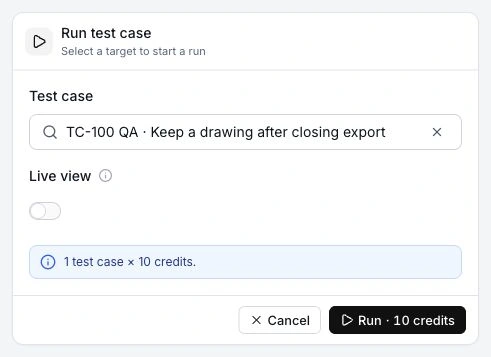
QA 에이전트에서 선택하세요. 테스트 케이스 실행, 방금 저장한 케이스를 선택하고 남겨두세요. 라이브 보기 끔. 클릭하세요. 실행, 그런 다음 따르세요. 실행이 생성되었습니다. 보기 결과를 엽니다.
이렇게 하면 백그라운드 실행이 시작되고 기록이 저장됩니다. 다음에서도 찾을 수 있습니다. 실행 프로젝트 탐색 메뉴에서.
대신 케이스를 시청하고 싶으신가요?
에이전트의 선택적 라이브 뷰 모드는 브라우저와 인라인 결과를 표시합니다. 라이브 뷰 비용이 추가되며 백그라운드 실행 기록 항목은 저장되지 않습니다. 이 안내서에서는 기본 백그라운드 모드를 사용하세요.
5. 실제로 일어난 일 검토
실행이 완료될 때까지 기다리세요. 케이스 결과와 실패 사유를 확인하세요. 이용 가능할 때 녹화 영상을 여세요. 비디오는 여전히 처리 중 테스트 결과가 저장된 후에 처리할 수 있습니다.
| 화면 내용 | 다음 단계 |
|---|---|
| 성공, 의도된 케이스가 실행됨 | 첫 번째 검증된 확인 항목으로 유지하세요. |
| 예상 결과와 모순되는 제품 동작으로 인해 실패함 | 증거 및 연결된 이슈를 검토하세요. |
| 로그인, 데이터 또는 지침이 잘못되어 실패함 | 다시 실행하기 전에 관련 계정, 데이터 또는 케이스를 수정하세요. |
| 실행된 케이스가 없는 결과 | 선택된 내용을 확인하세요. 상태만으로는 커버리지가 확립되지 않습니다. |
진행 상황 확인
저장된 케이스는 '테스트 케이스'에서, 실행 기록은 '실행'에서 찾을 수 있으며, 결과가 해당 워크플로우에 대해 무엇을 증명하는지 설명할 수 있습니다.