
일회용 비밀번호 시크릿
입력 일회용 비밀번호 시크릿 테스트 중인 계정에 인증기 기반 2단계 인증(2FA)이 활성화된 경우에만 입력하세요. 인증기 코드 없이 계정이 로그인되는 경우 이 필드를 비워 둡니다.
이 설정은 테스트 대상 애플리케이션의 테스트 계정에 속합니다. 자체 HiTest 로그인을 위한 2단계 인증과는 별개입니다.
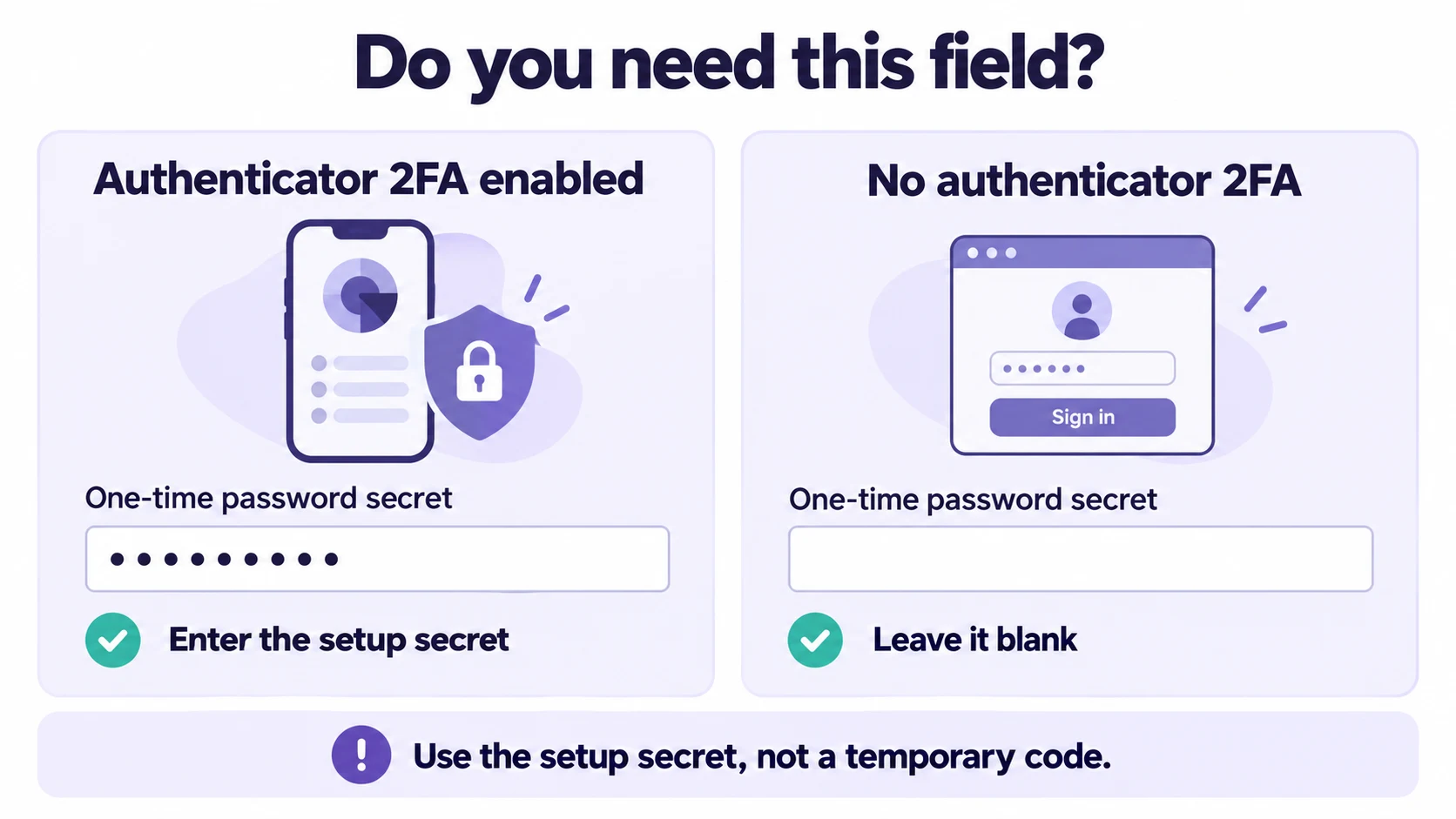
일러스트레이션: 인증기 기반 2FA가 있는 계정만 이 필드가 필요합니다.
입력할 내용
테스트 계정을 인증기 앱에 연결하는 데 사용되는 공유 설정 시크릿을 입력합니다. HiTest는 인증된 테스트에 필요한 경우 이 시크릿을 사용하여 최신 시간 기반 일회용 비밀번호(TOTP)를 생성합니다.
필드는 다음 중 하나를 허용합니다.
- Base32 시크릿: 계정에 인증기를 활성화할 때 표시되는 텍스트 설정 키입니다. 다음으로 레이블이 지정될 수 있습니다. 설정 키, 시크릿 키 또는 수동 입력 키. 공백을 포함하여 붙여넣을 수 있습니다. HiTest는 공백을 제거하고 소문자 또는 대문자를 허용합니다.
- TOTP 설정 URI: 다음으로 시작하는 전체 설정 링크
otpauth://totp/. 이것은 인증기 QR 코드에 인코딩된 설정 정보입니다. 애플리케이션에서 사용자 지정 코드 설정을 지정하는 경우 특히 전체 URI를 사용하세요.
인증기 앱에 표시되는 임시 코드를 입력하지 마세요. 임시 코드는 만료되며 설정 시크릿으로 사용할 수 없습니다. 복구 코드, 계정 비밀번호 및 QR 코드 이미지도 이 필드의 유효한 값이 아닙니다.
시크릿을 찾아 HiTest에 저장
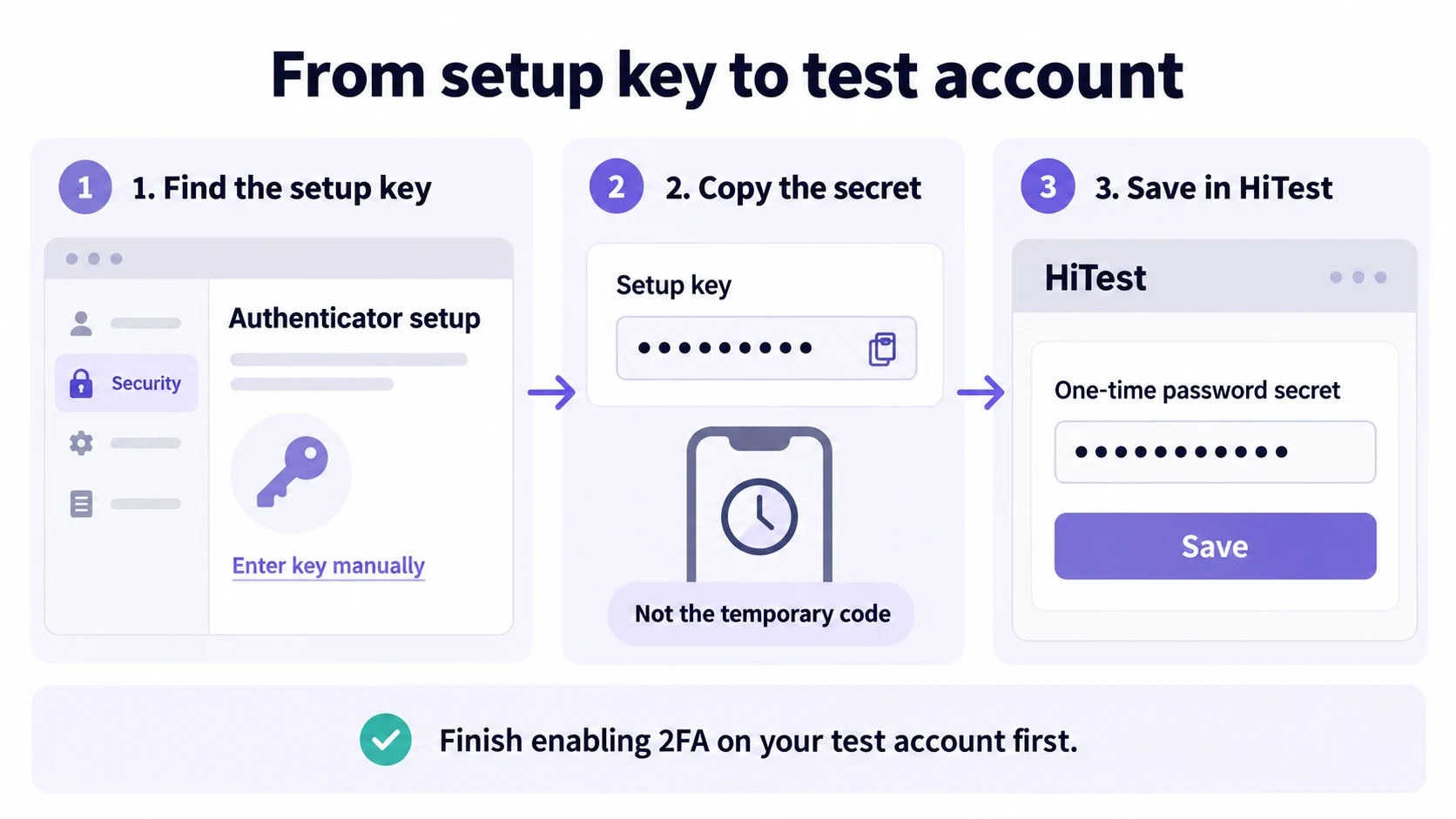
설명용 화면이며 정확한 레이블은 애플리케이션에 따라 다릅니다. HiTest에서 시크릿을 사용하기 전에 인증기 설정을 완료하세요.
- 테스트하려는 애플리케이션의 전용 테스트 계정에 로그인합니다.
- 해당 애플리케이션의 계정 보안 설정을 열고 인증기 또는 2단계 인증 설정을 찾습니다.
- 인증기를 설정하는 경우 다음 같은 옵션을 찾으세요. QR 코드를 스캔할 수 없나요?, 설정 키 수동 입력 또는 시크릿 표시. 텍스트 설정 키 또는 제공된 경우 전체 TOTP 설정 URI를 복사합니다.
- 계정에 2단계 인증이 활성화되도록 확인 단계를 포함하여 애플리케이션의 인증기 설정을 완료합니다.
- HiTest에서 프로젝트를 열고 다음으로 이동합니다. 테스트 계정, 그리고 일치하는 계정을 만들거나 편집합니다.
- 설정 키 또는 TOTP 설정 URI를 다음 위치에 붙여넣으세요. 일회용 비밀번호 시크릿, 그런 다음 테스트 계정을 저장합니다.
- 로그인이 필요한 테스트에 이 테스트 계정을 선택하세요. 로그인 흐름에서 인증기 코드를 요청하면, HiTest는 저장된 비밀키에서 이를 생성할 수 있습니다.
인증기 기반 2FA가 이미 활성화된 경우, 애플리케이션의 보안 설정에서 기존 설정 키를 볼 수 있는지 확인하세요. 키를 더 이상 사용할 수 없는 경우, 해당 애플리케이션의 복구 또는 인증기 재구성 프로세스를 따라 테스트 계정을 설정한 다음 HiTest에 새 비밀키를 저장하세요. 현재 임시 코드는 설정 비밀키를 노출하지 않습니다.
공백으로 비워두어야 하는 경우
- 테스트 계정에 2단계 인증이 활성화되어 있지 않습니다.
- 계정이 인증기 코드를 요청하지 않는 로그인 방법을 사용합니다.
- 계정이 TOTP 대신 이메일 코드, SMS 코드, 푸시 승인 또는 보안 키를 사용합니다. 이러한 방법은 이 필드에 필요한 TOTP 비밀키를 제공하지 않으므로 자체적인 로그인 처리가 필요합니다.
HiTest에 비밀키를 저장해도 테스트 중인 애플리케이션에 2단계 인증이 활성화되지는 않습니다. 테스트 계정에서 먼저 구성하고, 해당 계정이 이를 사용할 때만 이 필드를 채우세요.
로그인 코드가 거부되는 경우
비밀키가 저장된 사용자 이름 및 비밀번호와 동일한 계정 및 환경에 속하는지 확인하세요. 인증기가 재설정되거나 교체된 경우 HiTest에서 비밀키를 업데이트하세요. 애플리케이션이 사용자 정의 TOTP 설정을 사용하는 경우, 해당 설정이 유지되도록 전체 설정 URI를 붙여넣으세요.
설정 비밀키를 비밀번호처럼 취급하세요. 테스트 단계, 이슈 설명 또는 스크린샷 대신 테스트 계정 필드에 저장하세요. 계정 설정의 나머지 부분은 테스트 계정 을(를) 참조하세요.