
테스트 케이스 생성
사용 테스트 케이스 생성 웹사이트가 있고 HiTest가 가시적인 워크플로에서 반복 가능한 검사를 제안하도록 하려는 경우에 사용합니다. 결과는 편집 가능한 초안 세트입니다. 저장된 테스트 케이스가 될 항목을 직접 선택합니다.
첫 단계 전체 가이드를 보려면 빠른 시작 을(를) 따르세요. 버그를 직접 조사하려면 다음을 사용하세요. 이슈 찾기.
시작하기 전에
도달 가능한 기본 URL로 프로젝트를 만드세요. 워크플로에 로그인이 필요한 경우 테스트 계정 을(를) 준비하고 먼저 다룰 영역을 하나 선택하세요.
커버리지 생성 및 저장
생성 카드 열기
클릭 AI QA 에이전트 프로젝트 헤더에서 테스트 케이스 생성 을(를) 선택하거나 채팅에서 워크플로를 설명하세요. HiTest가 확인할 수 있도록 설정 카드를 엽니다.
탐색할 내용 정의
입력 범위, 선택 사항인 테스트 계정 을(를) 선택하고 아래에서 대상 선택 폴더에 저장 (이미 폴더가 있는 경우). 프록시 필요하고 플랜에 포함된 경우에만 구성하세요.
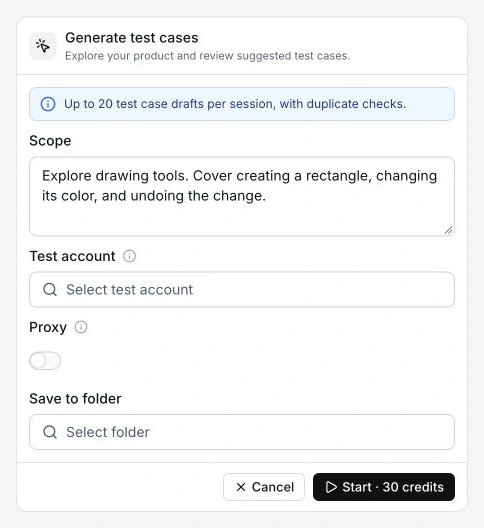
영역, 중요한 결과 및 경계를 설명합니다. 예:
Explore billing settings for admin workflows.
Focus on invoice access and payment method validation.
Do not change the live subscription.
채팅의 명시적 요청이 범위를 미리 채웁니다. 카드에서 확인하는 텍스트가 작업을 제어합니다. 비워 두면 HiTest는 계정 액세스 및 실행 한도 내에서 프로젝트 전반의 도달 가능한 페이지와 고유한 워크플로를 탐색하도록 요청받습니다.
브라우저 탐색 시작
클릭 시작 을(를) 클릭하고 라이브 뷰에서 진행 상황을 팔로우하세요. 선택된 계정이 없으면 HiTest는 공개된 경험을 탐색합니다. 로그인 경계로 인해 도달 범위가 제한될 수 있습니다.
케이스 검토 및 생성
각 초안의 이름, 사전 조건, 순서가 지정된 작업, 가시적인 예상 결과를 확인하세요. 계정, 우선순위, 상태, 폴더를 확인합니다. 명확하지 않은 지침을 수정하고, 유용한 초안을 선택한 후 다음을 클릭하세요: 생성.
진행 상황 확인
선택한 테스트 케이스가 의도한 지침 및 계정과 함께 테스트 케이스에 표시됩니다.저장된 케이스 확인
저장된 커버리지를 백그라운드에서 실행하고 결과 검토. 초안은 표시되는 UI와 지원되는 동작을 기반으로 할 수 있으며, 생성한다고 해서 제안된 모든 단계가 성공적으로 실행되었다는 의미는 아닙니다.
각 케이스는 기본 URL에서 독립적으로 시작되어야 하고, 필요한 설정이 있어야 하며, 브라우저가 관찰할 수 있는 방식으로 성공을 설명해야 합니다.
결과가 불완전한 경우
| 발생한 일 | 확인해야 할 사항 |
|---|---|
| 새 초안 없음 | 기존 커버리지를 사용하여 중복을 줄입니다. 범위가 지정된 워크플로가 이미 커버되었거나 도달할 수 있었는지 확인하세요. |
| 에이전트가 로그인에서 중단되었습니다. | 유효한 자격 증명과 필수 액세스 권한이 있는 테스트 계정을 선택하세요. |
| 작업이 중단되었거나 제한에 도달했습니다. | 유용한 테스트 케이스를 유지하기 전에 부분 초안과 블로커 또는 불완전한 범위 알림을 검토하세요. |
| 범위가 너무 넓거나 관련 없는 커버리지 | 범위를 한 영역과 특정 결과로 좁히세요. 새로운 탐색은 새로운 태스크를 시작합니다. |