
HiTest QA 에이전트
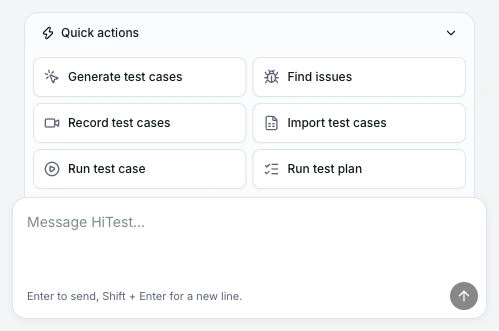
HiTest QA 에이전트는 각 프로젝트 내의 어시스턴트입니다. 열기 AI QA 에이전트, 그런 다음 바로 가기를 선택하거나 채팅에서 테스트 작업을 설명하세요. 어시스턴트가 현재 프로젝트에 대한 대화형 도구 카드를 엽니다.
HiTest가 처음이신가요? 퀵스타트 따라하기 다른 바로 가기를 탐색하기 전에 하나의 워크플로우를 완료합니다.
작업 선택
| 단축키 | 발생하는 일 | 저장 또는 검토하는 항목 |
|---|---|---|
| 테스트 케이스 생성 | HiTest는 실제 브라우저에서 웹사이트를 탐색합니다. | 편집 가능한 테스트 케이스 초안입니다. 저장하려면 선택하고 '생성'을 클릭하세요. |
| 이슈 찾기 | HiTest는 저장된 테스트 케이스 없이 워크플로를 직접 테스트합니다. | 편집 가능한 이슈 초안입니다. 저장하려면 선택하고 '생성'을 클릭하세요. |
| 테스트 케이스 기록 | 라이브 뷰에서 워크플로를 수행하거나 동영상을 업로드하세요. | 녹화에서 생성된 테스트 케이스 초안. |
| 테스트 케이스 가져오기 | 분석할 Excel 통합 문서를 업로드하세요. | 셀 텍스트에서 추출한 테스트 케이스 초안. |
| 테스트 케이스 실행 | 저장된 케이스를 선택하고 백그라운드 실행 또는 라이브 뷰를 선택하세요. | 백그라운드 실행을 위한 저장된 실행 링크 또는 인라인 라이브 뷰 결과입니다. |
| 테스트 플랜 실행 | 저장된 테스트 플랜을 선택하고 백그라운드에서 실행하세요. | 개별 케이스 결과가 포함된 저장된 실행입니다. |
요청에서 시작
예시:
- “장바구니 수량 변경 및 항목 제거를 위한 테스트 케이스를 생성하세요.”
- “가입 유효성 검사에서 이슈를 찾으세요. 구독을 구매하지 마세요.”
- “비디오에서 테스트 케이스를 녹화하세요.”
- “Excel에서 테스트 케이스를 가져오세요.”
- “라이브 뷰로 테스트 케이스를 실행하세요.”
- “테스트 계획을 실행하세요.”
카드가 최종 설정을 수집합니다. 실행 카드에서 정확한 저장된 케이스나 계획을 선택한 다음 클릭하세요. 실행. 검색을 위해 선택 사항인 테스트 계정, 프록시 설정 및 범위를 선택한 다음 클릭하세요. 시작. 채팅 요청이 설정을 열며, 이러한 제어 기능을 우회하지 않습니다.
범위 및 테스트 계정
테스트 케이스 생성 및 이슈 찾기의 경우, 범위 은(는) 선택 사항이며 수정할 수 있습니다. 채팅에 명시적 지시를 입력하면 미리 채워집니다. 비워 두면 HiTest는 계정 접근 권한 및 실행 제한 내에서 프로젝트 내 접근 가능한 페이지와 개별 워크플로를 다루도록 요청받습니다. 특정 영역을 확인하고 싶을 때 집중된 범용 설정이 유용합니다.
설정 선택기에서 테스트 계정을 선택하세요. 그곳에서 직접 계정을 만들 수도 있습니다. 프로젝트의 기존 계정 관리 테스트 계정 페이지에서 관리할 수 있습니다. 채팅 텍스트로는 계정을 선택하거나 전환할 수 없습니다. 비밀번호 및 인증기 비밀 키는 테스트 계정 필드에 보관하세요. 계정이 선택되지 않은 경우, 탐색 기능은 접근 가능한 공개 경험을 확인합니다.
저장된 케이스 실행은 해당 케이스에 연결된 테스트 계정 및 프록시 구성을 사용합니다. 업로드된 동영상 분석 및 Excel 가져오기는 브라우저를 열거나 애플리케이션에 로그인하지 않습니다.
저장 전 검토
생성, 기록 및 가져오기 작업은 초안을 생성합니다. 이름, 사전 조건, 정렬된 작업, 예상 결과, 우선순위 및 상태를 검토하고 사용 가능한 계정/폴더 설정을 확인한 후 생성 을(를) 선택하세요. Excel 가져오기에는 초기 계정이나 프록시가 없으므로 필요할 때 저장된 케이스에서 구성하세요. 생성된 케이스는 제안된 커버리지입니다. 실행하여 동작을 확인하세요.
이슈 찾기는 재현 단계, 예상 및 실제 결과, 우선순위가 포함된 보고서를 생성합니다. 추적하려는 결과만 검토하고 생성하세요. 중단된 탐색 작업에서도 검토할 가치가 있는 초안이 제공될 수 있습니다. 이와 함께 불완전한 범위 또는 차단 알림을 읽어보세요. 결과가 없다는 것은 실제로 확인된 워크플로에 확정된 이슈가 없음을 의미합니다.
백그라운드 실행 및 라이브 뷰
테스트 케이스 실행 기본값은 백그라운드 실행입니다. 실행(Run)을 생성하고 실행이 생성되었습니다. 보기 을(를) 반환하므로 나중에 지속된 결과를 검토할 수 있습니다. 테스트 계획은 항상 백그라운드에서 실행됩니다.
단일 케이스의 경우, 라이브 보기 을(를) 켜서 브라우저를 확인하고 카드에서 작업을 중지할 수 있습니다. 이 경우 라이브 뷰 크레딧이 차감되며 인라인 결과가 반환됩니다. 이 모드는 실행 기록 항목, 실행 연결 이슈 또는 백그라운드 실행 기록 및 알림을 생성하지 않습니다. 저장된 증적이 필요한 경우 백그라운드 실행을 사용하세요.
탐색 및 라이브 레코딩도 라이브 뷰를 사용하며, 비용은 번들된 작업에 포함됩니다. 다음을 참조하세요. 크레딧 및 플랜 제한.
대화 제어
프로젝트 페이지를 위한 공간을 확보하려면 패널을 접으세요. 새 채팅 은(는) 현재 대화를 지우고 활성 브라우저 세그먼트를 중지합니다. 대화를 지우거나 떠나기 전에 유용한 초안을 저장하세요. 채팅 및 저장되지 않은 초안은 저장된 테스트 라이브러리가 아닙니다. 새로운 탐색 또는 이슈 탐색 작업을 시작하면 새로운 작업이 시작되며, 이전 작업을 재개하지 않습니다.
어시스턴트는 제품의 HiTest 및 소프트웨어 테스트를 지원합니다. 프로젝트의 폼을 사용하여 테스트 계획, 알림 규칙, 프로젝트 설정 및 계정 관리를 구성하세요. 현재 에이전트 도구는 위의 여섯 가지 워크플로를 실행합니다.