
Plans de test
Un plan de test exécute conjointement une sélection de cas de test enregistrés. Utilisez-en un pour les vérifications de release, la couverture du tunnel d'achat, les vérifications basées sur les rôles ou une vérification de santé récurrente. Chaque exécution s'exécute en arrière-plan et enregistre un résultat dans Exécutions.
Avant de commencer
Créez et examinez les Cas de test que vous souhaitez inclure. Les plans exécutent les cas Actifs dotés d'étapes. Pour un parcours guidé de la couverture à un plan, consultez Créer une couverture de régression.
1. Créez le plan et choisissez la couverture
Ouvrez Plans de test, cliquez sur Créer, et entrez un nom tel que Vérifications de release. Choisissez la couverture enregistrée sous Périmètre du test:
| Portée | Utilisez-le pour |
|---|---|
| Tous les cas de test | La couverture active complète du projet. |
| Par dossier | Une collection maintenue, incluant les descendants des dossiers sélectionnés. |
| Par priorité | Couverture basée sur les risques, telle que les vérifications prioritaires. |
| Sélectionner manuellement | Un ensemble spécifique de cas choisis explicitement. |

2. Choisissez quand le plan s'exécute
Vous pouvez laisser les deux commutateurs sous Exécutions automatiques désactivés et utiliser le plan comme une vérification de release manuelle. Activez l'un ou l'autre des commutateurs, ou les deux, lorsque vous êtes prêt à automatiser.
Selon un calendrier
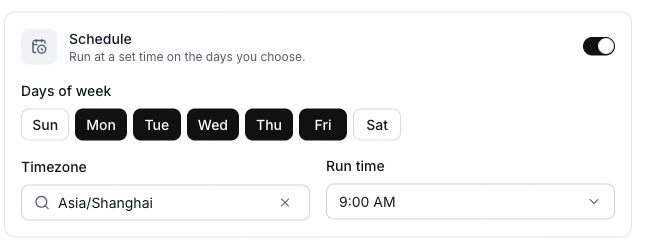
Activez Planifier, choisissez Jours de la semaine, définissez Fuseau horaire, et sélectionnez une Heure d'exécution à l'heure pile. L'exemple ci-dessous vérifie la suite à 9h00, du lundi au vendredi, dans Asia/Shanghai.
Après un déploiement
Activez Webhook, copiez l' URL de webhook générée et enregistrez le plan. Appelez cette URL secrète une fois le déploiement réussi. Suivez Tester après un déploiement pour la configuration complète du pipeline et des notifications.
L'exécution automatique nécessite un Actifs plan et des crédits d'espace de travail suffisants. Les planifications s'exécutent dans l'environnement de flux de travail de production ; le développement local et la staging ne déclenchent pas les planifications automatiquement.
3. Enregistrez et vérifiez le plan
Enregistrez le formulaire, puis utilisez l'action Exécuter du plan, ou sélectionnez Exécuter le plan de test dans l'Agent QA et choisissez le plan enregistré. Cliquez sur Exécuter et ouvrez son résultat dans Exécutions.
Vérifiez quels cas se sont réellement exécutés et inspectez les éventuels échecs. Les plans de test s'exécutent toujours en arrière-plan. Un plan Inactif peut toujours être exécuté manuellement ; son statut contrôle l'exécution automatique.
Vérifier votre progression
Le plan enregistré exécute les cas prévus et produit un résultat que vous pouvez trouver dans Exécutions.Maintenir la couverture
Le plan résout le périmètre pour chaque nouvelle exécution. La modification des dossiers, des priorités, du statut ou des instructions des cas peut modifier les résultats ultérieurs. Examinez la couverture sélectionnée après de telles modifications. Voir Périmètre du test et exécutions automatiques pour les détails et Exécutions pour le comportement des statuts, y compris les résultats à zéro exécution.