
Générer des test cases
Utilisez Générer des test cases lorsque vous disposez d'un site Web et souhaitez que HiTest propose des vérifications répétables à partir de ses flux de travail visibles. Le résultat est un ensemble de brouillons modifiables. Vous choisissez ceux qui deviennent des test cases enregistrés.
Pour une première prise en main complète, suivez le Démarrage rapide. Pour enquêter directement sur les bugs, utilisez Trouver des issues.
Avant de commencer
Créez un projet avec une URL de base accessible. Préparez un Compte de test si le flux de travail nécessite une connexion, et choisissez une zone à couvrir en premier.
Générer et enregistrer la couverture
Ouvrez la carte de génération
Cliquez sur Agent de QA IA dans l'en-tête du projet et choisissez Générer des test cases, ou décrivez le flux de travail dans le chat. HiTest ouvre la carte de configuration pour que vous puissiez confirmer.
Définir ce qu'il faut explorer
Entrez Portée, choisissez un test account optionnel Enregistrer dans le dossier si vous avez déjà un dossier. Configurez Proxy uniquement si nécessaire et inclus dans votre forfait.
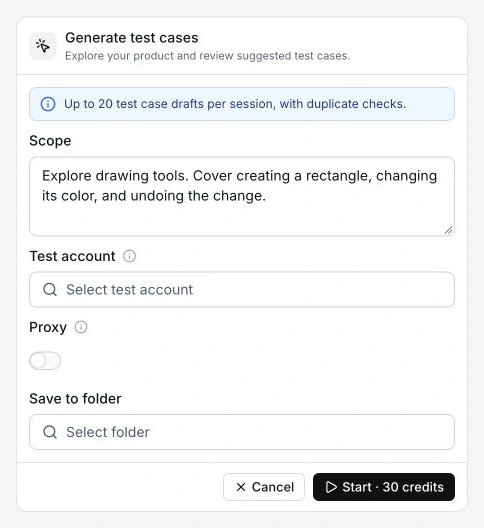
Décrivez la zone, les résultats importants et les limites. Par exemple :
Explore billing settings for admin workflows.
Focus on invoice access and payment method validation.
Do not change the live subscription.
Une demande explicite dans le chat préremplit la portée ; le texte que vous confirmez dans la carte contrôle la tâche. Si vous le laissez vide, HiTest explorera les pages accessibles et les flux de travail distincts du projet, dans la limite des accès du compte et des exécutions.
Démarrer l'exploration du navigateur
Cliquez sur Démarrer et suivez la progression dans la Vue en direct. Sans compte sélectionné, HiTest explore l'expérience publique. Une limite de connexion peut restreindre ce qu'il peut atteindre.
Examiner et créer les cas
Vérifiez le nom, la précondition, les actions ordonnées et les résultats attendus visibles de chaque brouillon. Confirmez le compte, la priorité, le statut et le dossier. Modifiez les instructions peu claires, sélectionnez les brouillons utiles et cliquez sur Créer.
Vérifier votre progression
Les cas sélectionnés apparaissent dans les test cases avec les instructions et le compte souhaités.Vérifier les cas enregistrés
Exécutez la couverture enregistrée en arrière-plan et examinez son résultat. Les brouillons peuvent être basés sur l'UI visible et le comportement pris en charge ; la génération ne garantit pas que chaque étape proposée s'est exécutée avec succès.
Chaque cas doit démarrer indépendamment à partir de l'URL de base, disposer de la configuration dont il a besoin et décrire le succès en termes observables par le navigateur.
Si le résultat est incomplet
| Ce qui s'est passé | À vérifier |
|---|---|
| Aucun nouveau brouillon | La couverture existante est utilisée pour réduire les doublons. Vérifiez si les flux de travail délimités sont déjà couverts ou accessibles. |
| L'agent s'est arrêté à la connexion | Sélectionnez un test account avec des identifiants valides et les accès requis. |
| La tâche s'est arrêtée ou a atteint une limite | Examinez les brouillons partiels et l'avis de blocage ou de périmètre incomplet avant de conserver les test cases utiles. |
| Couverture trop large ou non pertinente | Restreignez le périmètre à un domaine et à des résultats spécifiques. Une nouvelle exploration lance une nouvelle tâche. |