
Secret de mot de passe à usage unique
Remplir Secret de mot de passe à usage unique uniquement si le compte que vous testez a activé l'authentification à deux facteurs (2FA) basée sur un authentificateur. Si le compte se connecte sans code d'authentification, laissez ce champ vide.
Ce paramètre appartient au test account sur votre application en cours de test. Il est distinct de l'authentification à deux facteurs pour votre propre connexion HiTest.
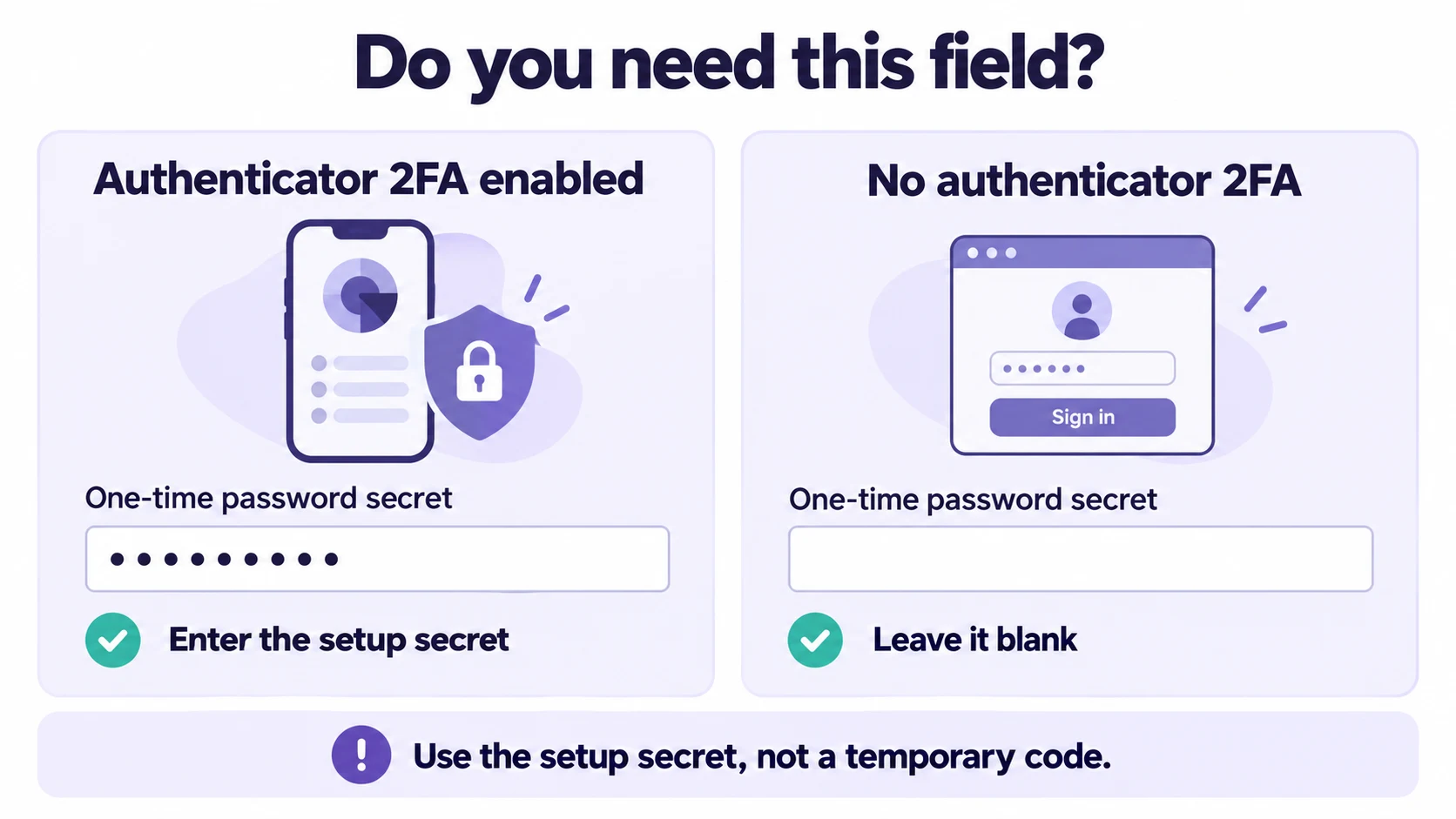
Illustration : seuls les comptes avec 2FA basée sur un authentificateur ont besoin de ce champ.
Ce qu'il faut saisir
Entrez le secret de configuration partagé utilisé pour connecter le test account à une application d'authentification. HiTest utilise ce secret pour générer un nouveau mot de passe à usage unique basé sur le temps (TOTP) lorsqu'un test authentifié en a besoin.
Le champ accepte l'un ou l'autre des éléments suivants :
- Un secret Base32 : La clé de configuration textuelle affichée lorsque vous activez un authentificateur pour le compte. Elle peut être étiquetée Clé de configuration, Clé secrète, ou Clé de saisie manuelle. Vous pouvez la coller avec des espaces ; HiTest supprime les espaces et accepte les lettres minuscules ou majuscules.
- Une URI de configuration TOTP : Le lien de configuration complet commençant par
otpauth://totp/. Il s'agit des informations de configuration encodées dans un code QR d'authentification. Utilisez l'URI complète si votre application la fournit, en particulier lorsqu'elle spécifie des paramètres de code personnalisés.
N'entrez pas le code temporaire affiché par votre application d'authentification. Un code temporaire expire et ne peut pas être utilisé comme secret de configuration. Les codes de récupération, les mots de passe de compte et les images de code QR ne sont pas non plus des valeurs valides pour ce champ.
Trouvez le secret et enregistrez-le dans HiTest
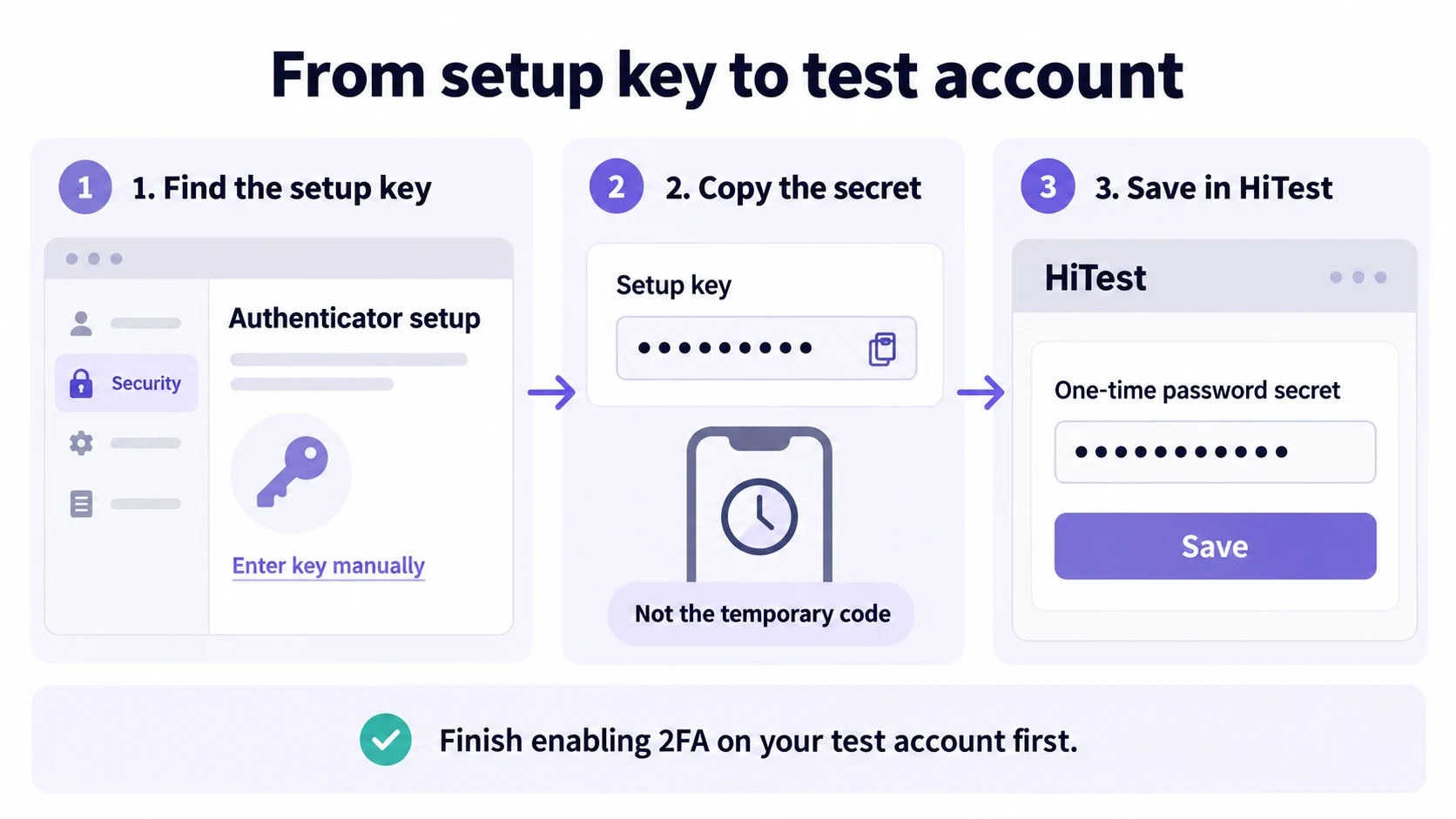
Écrans illustratifs ; les étiquettes exactes dépendent de votre application. Terminez sa configuration d'authentificateur avant d'utiliser le secret dans HiTest.
- Connectez-vous au test account dédié sur l'application que vous souhaitez tester.
- Ouvrez les paramètres de sécurité du compte de cette application et recherchez sa configuration d'authentificateur ou d'authentification à deux facteurs.
- Si vous configurez un authentificateur, recherchez une option telle que Impossible de scanner le code QR ?, Entrer la clé de configuration manuellement, ou Afficher le secret. Copiez la clé de configuration textuelle, ou l'URI de configuration TOTP complète si elle est fournie.
- Terminez la configuration de l'authentificateur de l'application, y compris son étape de vérification, afin que l'authentification à deux facteurs soit activée pour le compte.
- Dans HiTest, ouvrez votre projet, allez dans Comptes de test, et créez ou modifiez le compte correspondant.
- Collez la clé de configuration ou l'URI de configuration TOTP dans Secret de mot de passe à usage unique, puis enregistrez le test account.
- Sélectionnez ce test account pour les tests qui doivent se connecter. Lorsque le flux de connexion demande un code d'authentification, HiTest peut le générer à partir du secret enregistré.
Si la 2FA basée sur un authentificateur est déjà activée, vérifiez si les paramètres de sécurité de l'application vous permettent d'afficher la clé de configuration existante. Si la clé n'est plus disponible, suivez le processus de récupération ou de reconfiguration de l'authentificateur de cette application pour le test account, puis enregistrez le nouveau secret dans HiTest. Le code temporaire actuel ne révèle pas le secret de configuration.
Quand le laisser vide
- Le test account n'a pas l'authentification à deux facteurs activée.
- Le compte utilise une méthode de connexion qui ne demande pas de code d'authentification.
- Le compte utilise des codes par e-mail, des codes SMS, une approbation Push ou une clé de sécurité au lieu du TOTP. Ces méthodes ne fournissent pas de secret TOTP pour ce champ et nécessitent leur propre gestion de la connexion.
L'enregistrement d'un secret dans HiTest n'active pas l'authentification à deux facteurs sur l'application en cours de test. Configurez-la d'abord sur le test account, et remplissez ce champ uniquement lorsque ce compte l'utilise.
Si les codes de connexion sont rejetés
Confirmez que le secret appartient au même compte et au même environnement que le nom d'utilisateur et le mot de passe enregistrés. Si l'authentificateur a été réinitialisé ou remplacé, mettez à jour le secret dans HiTest. Si l'application utilise des paramètres TOTP personnalisés, collez son URI de configuration complète afin que ces paramètres soient conservés.
Traitez le secret de configuration comme un mot de passe. Stockez-le dans le champ du test account plutôt que dans les test steps, les descriptions d'issue ou les captures d'écran. Voir Comptes de test pour le reste de la configuration du compte.