
l'agent QA HiTest
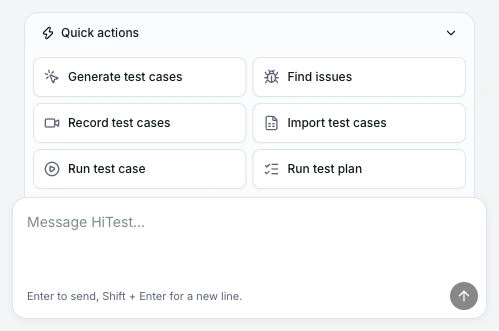
L'agent QA HiTest est l'assistant intégré à chaque projet. Ouvrez Agent de QA IA, puis choisissez un raccourci ou décrivez une tâche de test dans le chat. L'assistant ouvre une carte d'outil interactive pour le projet actuel.
Nouveau sur HiTest ? Suivre le guide de démarrage rapide pour terminer un flux de travail avant d'explorer les autres raccourcis.
Choisissez une tâche
| Raccourci | Ce qui se passe | Ce que vous économisez ou examinez |
|---|---|---|
| Générer des test cases | HiTest explore le site Web dans un vrai navigateur. | Brouillons de test case modifiables ; sélectionnez et cliquez sur Créer pour enregistrer. |
| Trouver des issues | HiTest teste les flux de travail directement sans nécessiter de test cases enregistrés. | Brouillons d'issue modifiables ; sélectionnez et cliquez sur Créer pour enregistrer. |
| Enregistrer des test cases | Exécutez un flux de travail dans la vue en direct ou téléchargez une vidéo. | Brouillons de test case générés à partir de l'enregistrement. |
| Importer des test cases | Téléchargez un classeur Excel pour analyse. | Brouillons de test case extraits du texte des cellules. |
| Exécuter le cas de test | Sélectionnez un cas enregistré et choisissez l'exécution en arrière-plan ou la vue en direct. | Un lien de Run enregistré pour l'exécution en arrière-plan, ou un résultat de Live View en ligne. |
| Exécuter le plan de test | Sélectionnez un test plan enregistré et exécutez-le en arrière-plan. | Un Run enregistré avec les résultats de chaque test case. |
Commencer à partir d'une requête
Exemples :
- « Générer des cas de test pour les modifications de quantité dans le panier et la suppression d'articles. »
- « Trouver des issues dans la validation de l'inscription. N'achetez pas d'abonnement. »
- « Enregistrer des cas de test à partir d'une vidéo. »
- « Importer des cas de test depuis Excel. »
- « Exécuter un cas de test avec la vue en direct. »
- « Exécuter un plan de test. »
La carte recueille les paramètres finaux. Sélectionnez le cas ou le plan enregistré exact dans la carte de run, puis cliquez sur Exécuter. Pour la découverte, choisissez un compte de test optionnel, des paramètres de proxy et une portée, puis cliquez sur Démarrer. Une demande de chat ouvre la configuration ; elle ne contourne pas ces contrôles.
Portée et comptes de test
Pour Générer des cas de test et Trouver des issues, Portée est optionnel et modifiable. Des instructions explicites dans le chat le pré-remplissent. Le laisser vide demande à HiTest de couvrir les pages accessibles et les flux de travail distincts dans le projet, dans la limite de l'accès au compte et des limites d'exécution. Une portée ciblée est utile lorsque vous souhaitez vérifier une zone particulière.
Choisissez le compte de test dans le sélecteur de configuration ; vous pouvez également en créer un là-bas. Gérez les comptes existants sur la page Comptes de test du projet. Le texte du chat ne sélectionne ni ne change de compte. Conservez les mots de passe et les secrets d'authentification dans les champs du compte de test. Si aucun compte n'est sélectionné, la découverte vérifie l'expérience publique accessible.
Les runs de cas enregistrés utilisent le compte de test et la configuration de proxy liés à ce cas. L'analyse de vidéo téléchargée et l'importation Excel n'ouvrent pas de navigateur et ne se connectent pas à votre application.
Examiner avant d'enregistrer
Générer, Enregistrer et Importer produisent des brouillons. Examinez leurs noms, préconditions, actions ordonnées, résultats attendus, priorité et statut, et confirmez les paramètres de compte/dossier disponibles avant de sélectionner Créer. Les importations Excel n'ont initialement aucun compte ou proxy ; configurez-les sur les cas enregistrés si nécessaire. Un cas généré est une proposition de couverture ; exécutez-le pour vérifier son comportement.
Trouver des issues produit des rapports avec des étapes de reproduction, des résultats attendus et réels, et une priorité. Examinez et créez uniquement les conclusions que vous souhaitez suivre. Une tâche de découverte interrompue peut tout de même fournir des brouillons qui valent la peine d'être examinés. Lisez toute remarque de portée incomplète ou de blocage à côté d'eux. Aucune conclusion ne signifie aucun issue confirmé dans les flux de travail réellement vérifiés.
Exécution en arrière-plan et vue en direct
Exécuter le cas de test utilise par défaut un run en arrière-plan. Il crée un run et renvoie Exécution créée. Affichez afin que vous puissiez inspecter le résultat persisté plus tard. Les plans de test s'exécutent toujours en arrière-plan.
Pour un seul cas, activez Vue en direct pour observer le navigateur et arrêter la tâche depuis sa carte. Cela ajoute des frais de crédit de vue en direct et renvoie un résultat intégré. Ce mode ne crée pas d'entrée d'historique de runs, d'issue lié au run, ni d'enregistrement de run en arrière-plan et de notifications. Utilisez l'exécution en arrière-plan lorsque vous avez besoin de cette preuve enregistrée.
La découverte et l'enregistrement en direct utilisent également la vue en direct, dont le coût est inclus dans l'action groupée. Voir crédits et limites du plan.
Contrôles de conversation
Réduisez le panneau pour faire de la place pour la page du projet. Nouveau chat efface la conversation actuelle et arrête son segment de navigateur actif. Enregistrez les brouillons utiles avant d'effacer ou de quitter la conversation ; le chat et les brouillons non enregistrés ne constituent pas une bibliothèque de test enregistrée. Le lancement d'une nouvelle exploration ou d'une tâche de découverte d'issues commence une nouvelle tâche ; cela ne reprend pas une précédente.
L'assistant aide avec HiTest et les tests logiciels pour votre produit. Utilisez les formulaires du projet pour configurer les plans de test, les règles de notification, les paramètres du projet et la gestion des comptes. Les outils actuels de l'agent lancent les six flux de travail ci-dessus.