
Démarrage rapide
Ce guide vous accompagne d'une URL de produit à un test case enregistré et sa première exécution en arrière-plan. Vous utiliserez l'AI QA Agent pour proposer une couverture, examiner un brouillon et exécuter le cas.
Avant de commencer
Vous avez besoin d'un espace de travail HiTest, de crédits disponibles et d'une application web accessible via une URL de domaine. Choisissez un petit flux de travail avec un résultat visible : créez un élément, modifiez un paramètre ou ajoutez un produit à un panier.
Les captures d'écran utilisent une application de dessin comme exemple. Suivez les mêmes étapes avec votre propre produit. Pour votre premier test, choisissez un flux de travail qui peut s'exécuter de manière autonome avec des données préparées pour le test.
- ProjetIndiquez à HiTest par où commencer.
- BrouillonExplorez un flux de travail ciblé.
- EnregistrerExaminez les actions et les résultats.
- ExécuterVérifiez le résultat et les éléments de preuve.
1. Créer un projet
Dans HiTest, ouvrez le sélecteur de projet et créez un projet. Entrez un Nom du projet, le URL de base de votre application et un Identifiant du projet. Conservez le slug suggéré ou choisissez-en un reconnaissable, puis soumettez le formulaire.
Utilisez l'environnement que vous souhaitez tester. Le navigateur a besoin d'un domaine accessible ; les URL localhost et les adresses IP ne sont pas prises en charge.
Si votre flux de travail nécessite une connexion
Ouvrez Comptes de test et créez un compte en utilisant des identifiants qui fonctionnent déjà dans votre application. Sélectionnez ce compte dans la carte de configuration de l'agent à l'étape suivante.
Pour un flux de travail public, continuez sans compte. Voir Comptes de test pour la connexion spécifique à un rôle et l'authentification à 2 facteurs basée sur un authentificateur.
Vérifier votre progression
Votre projet s'ouvre avec l'URL d'application correcte. Si une connexion est requise, un test account est disponible à la sélection.2. Demander à l'agent de générer la couverture
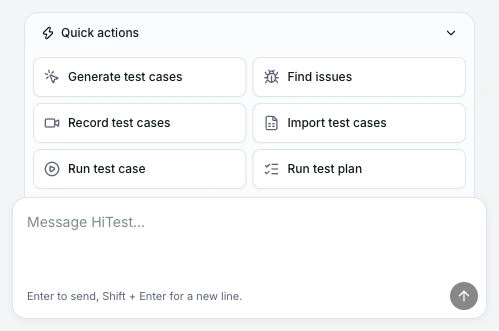
Cliquez sur Agent de QA IA dans l'en-tête du projet, puis choisissez Générer des test cases depuis Actions rapides.
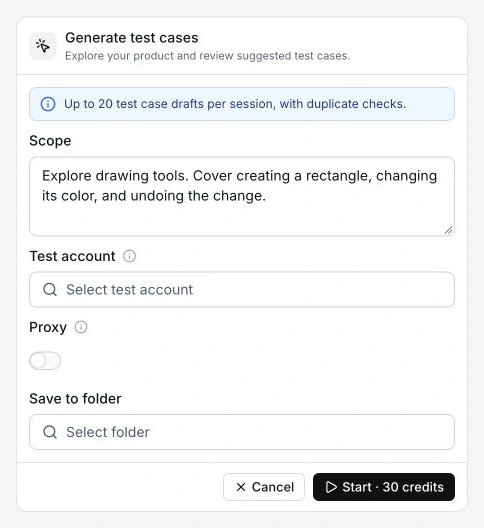
Dans Portée, décrivez un flux de travail et ses résultats importants. Pour l'exemple de l'application de dessin :
Explore drawing tools. Cover creating a rectangle,
changing its color, and undoing the change.
Choisissez votre test account si nécessaire. Laissez Proxy désactivé à moins que votre application ne l'exige. Un dossier de destination est facultatif pour ce premier cas. Cliquez sur Démarrer pour commencer l'exploration du navigateur.
3. Examiner et enregistrer un test case
HiTest ouvre l'application dans Live View et propose des brouillons de test case. Lorsque les brouillons sont prêts, choisissez-en un qui représente une vérification utile et ciblée. Examinez :
- Point de départ : Le cas peut-il commencer à partir de l'URL de base du projet sans qu'un autre cas ne s'exécute d'abord ?
- Actions : Les instructions sont-elles suffisamment spécifiques pour être suivies ?
- Résultats attendus : Le succès peut-il être observé dans l'application ?
- Test Account : Le compte sélectionné dispose-t-il du rôle et des données dont ce cas a besoin ?
Par exemple, « Changer la couleur de remplissage d'un rectangle » doit décrire la création ou la sélection d'un rectangle, le changement de remplissage et la vérification de la couleur visible. « Vérifier les outils de dessin » est trop large pour être un nom de cas ou une condition de réussite utiles.
Modifiez le brouillon si nécessaire, sélectionnez-le et cliquez sur Créer. Ouvrez Cas de test pour retrouver le cas enregistré.
Un brouillon est une proposition de couverture
Générer et enregistrer un cas ne vérifie pas qu'il réussit. Exécutez le cas enregistré à l'étape suivante pour le vérifier par rapport à votre application.
4. Exécuter le cas enregistré
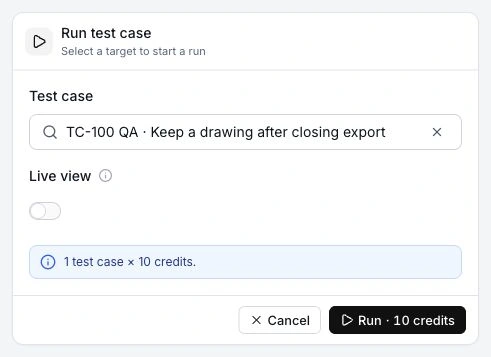
Dans l'agent QA, choisissez Exécuter le cas de test, sélectionnez le cas que vous venez d'enregistrer et laissez Vue en direct désactivé. Cliquez sur Exécuter, puis suivez Exécution créée. Affichez pour ouvrir le résultat.
Cela lance une exécution en arrière-plan et enregistre son historique. Vous pouvez également la retrouver depuis Exécutions dans la navigation du projet.
Vous préférez regarder un cas ?
Le mode d'affichage en direct optionnel de l'agent montre le navigateur et un résultat intégré. Il entraîne des frais de vue en direct et n'enregistre pas d'entrée d'historique de runs en arrière-plan. Utilisez le mode d'arrière-plan par défaut pour cette visite guidée.
5. Examinez ce qui s'est réellement passé
Attendez la fin du run. Vérifiez le résultat du cas et les éventuelles raisons d'échec. Ouvrez l'enregistrement lorsqu'il est disponible ; la vidéo peut toujours traitement après l'enregistrement du résultat du test.
| Ce que vous voyez | Que faire ensuite |
|---|---|
| Réussi, avec le cas prévu exécuté | Conservez ceci comme votre première vérification validée. |
| Échoué avec un comportement du produit qui contredit le résultat attendu | Inspectez les preuves et tout issue associé. |
| Échoué car la connexion, les données ou les instructions sont incorrectes | Corrigez le compte, les données ou le cas concerné avant de relancer. |
| Un résultat sans cas exécuté | Vérifiez ce qui a été sélectionné ; un statut seul n'établit pas la couverture. |
Vérifier votre progression
Vous pouvez retrouver le cas enregistré dans les cas de test et son exécution dans les runs, et expliquer ce que le résultat prouve concernant ce flux de travail.