
Testpläne
Ein Testplan führt eine Auswahl gespeicherter Test cases gemeinsam aus. Verwenden Sie einen für Release-Smoke-Checks, Checkout-Abdeckung, rollenbasierte Prüfungen oder eine wiederkehrende Gesundheitsprüfung. Jede Ausführung läuft im Hintergrund und speichert ein Ergebnis in Durchläufe.
Bevor Sie beginnen
Erstellen und überprüfen Sie die Testfälle , die Sie einschließen möchten. Pläne führen aktive Cases mit Schritten aus. Für einen geführten Pfad von der Abdeckung zu einem Plan siehe Regressionsabdeckung aufbauen.
1. Erstellen Sie den Plan und wählen Sie die Abdeckung aus
Öffnen Sie Testpläne, klicken Sie auf Erstellen und geben Sie einen Namen ein wie Release-Smoke-Checks. Wählen Sie die gespeicherte Abdeckung unter Testumfang:
| Bereich | Verwenden für |
|---|---|
| Alle Test cases | Die vollständige aktive Abdeckung des Projekts. |
| Nach Ordner | Eine gepflegte Sammlung, einschließlich der Nachkommen ausgewählter Ordner. |
| Nach Priorität | Risikobasierte Abdeckung, wie z. B. Prüfungen mit hoher Priorität. |
| Manuell auswählen | Eine bestimmte, explizit ausgewählte Menge an Testfällen. |

2. Wählen Sie aus, wann der Plan ausgeführt wird
Sie können beide Schalter unter Automatische Ausführungen aus und nutzen Sie den Plan als manuellen Release-Check. Aktivieren Sie einen oder beide Schalter, wenn Sie die Automatisierung nutzen möchten.
Nach Zeitplan
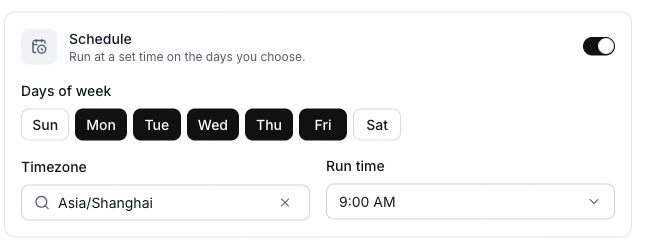
Aktivieren Zeitplan, wählen Sie Wochentage, legen Sie Zeitzone, und wählen Sie eine Ausführungszeit zur vollen Stunde fest. Das folgende Beispiel prüft die Testsuite montags bis freitags um 9:00 Uhr morgens in der Zeitzone Asia/Shanghai.
Nach einem Deployment
Aktivieren Webhook, kopieren Sie die generierte Webhook-URL, und speichern Sie den Plan. Rufen Sie diese geheime URL nach erfolgreichem Deployment auf. Folgen Sie Testen nach einem Deployment für die vollständige Einrichtung von Pipeline und Benachrichtigungen.
Die automatische Ausführung erfordert einen aktive Plan und ausreichend Workspace-Guthaben. Zeitpläne werden in der Produktions-Workflow-Umgebung ausgelöst; lokale Entwicklung und Staging lösen Zeitpläne nicht automatisch aus.
3. Plan speichern und verifizieren
Speichern Sie das Formular und verwenden Sie dann die Aktion „Ausführen“ des Plans oder wählen Sie Testplan ausführen im QA Agent und wählen Sie den gespeicherten Plan aus. Klicken Sie auf Ausführen und öffnen Sie das Ergebnis in Durchläufe.
Überprüfen Sie, welche Testfälle tatsächlich ausgeführt wurden, und untersuchen Sie eventuelle Fehlschläge. Testpläne werden immer im Hintergrund ausgeführt. Ein inaktiver Plan kann weiterhin manuell ausgeführt werden; sein Status steuert nur die automatische Ausführung.
Fortschritt überprüfen
Der gespeicherte Plan führt die vorgesehenen Testfälle aus und liefert ein Ergebnis, das Sie unter „Ausführungen“ finden.Abdeckung beibehalten
Der Plan ermittelt den Umfang für jede neue Ausführung. Das Ändern von Ordnern, Prioritäten, Status oder Testfallanweisungen kann spätere Ergebnisse verändern. Überprüfen Sie die ausgewählte Abdeckung nach solchen Änderungen. Siehe Testumfang und automatische Ausführungen für Details und Durchläufe für das Statusverhalten, einschließlich Ergebnissen ohne ausgeführte Testfälle.