
HiTest QA Agent
Der HiTest QA Agent ist der Assistent in jedem Projekt. Öffnen Sie KI-QA-Agent und wählen Sie dann eine Verknüpfung aus oder beschreiben Sie eine Testaufgabe im Chat. Der Assistent öffnet eine interaktive Werkzeugkarte für das aktuelle Projekt.
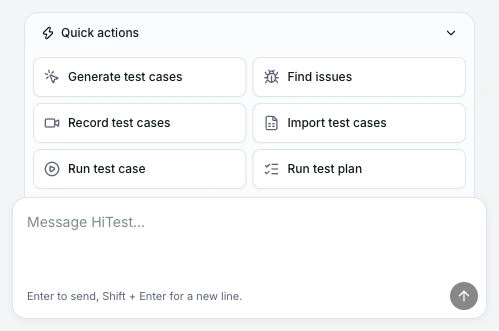
Neu bei HiTest? Folge dem Schnellstart , um einen Arbeitsablauf abzuschließen, bevor Sie die anderen Verknüpfungen erkunden.
Wählen Sie eine Aufgabe
| Tastenkombination | Was passiert | Was Sie sparen oder überprüfen |
|---|---|---|
| Test Cases generieren | HiTest erkundet die Website in einem echten Browser. | Bearbeitbare Testfall-Entwürfe; auswählen und auf Erstellen klicken, um sie zu speichern. |
| Probleme finden | HiTest testet Arbeitsabläufe direkt, ohne dass gespeicherte Testfälle erforderlich sind. | Bearbeitbare Issue-Entwürfe; auswählen und auf Erstellen klicken, um sie zu speichern. |
| Test Cases aufzeichnen | Führen Sie einen Arbeitsablauf in der Live-Ansicht aus oder laden Sie ein Video hoch. | Aus der Aufzeichnung generierte Testfall-Entwürfe. |
| Testfälle importieren | Laden Sie eine Excel-Arbeitsmappe zur Analyse hoch. | Aus Zellentext extrahierte Testfall-Entwürfe. |
| Test case ausführen | Wählen Sie einen gespeicherten Fall aus und entscheiden Sie sich für die Ausführung im Hintergrund oder die Live-Ansicht. | Ein gespeicherter Testlauf-Link für die Hintergrundausführung oder ein Live-View-Ergebnis im Inline-Modus. |
| Testplan ausführen | Wählen Sie einen gespeicherten Testplan aus und führen Sie ihn im Hintergrund aus. | Ein gespeicherter Testlauf mit Ergebnissen für einzelne Testfälle. |
Beginnen Sie mit einer Anfrage
Beispiele:
- „Generiere Testfälle für Änderungen der Warenkorbmenge und das Entfernen von Artikeln.“
- „Finde Probleme bei der Registrierungsvalidierung. Kaufe kein Abonnement.“
- „Zeichne Testfälle aus einem Video auf.“
- „Importiere Testfälle aus Excel.“
- „Führe einen Testfall mit der Live-Ansicht aus.“
- „Führe einen Testplan aus.“
Die Karte sammelt die finalen Einstellungen. Wählen Sie den exakten gespeicherten Fall oder Plan in der Ausführungskarte aus und klicken Sie dann auf Ausführen. Wählen Sie für die Erkundung ein optionales Testkonto, Proxy-Einstellungen und den Bereich aus und klicken Sie dann auf Starten. Eine Chatanfrage öffnet das Setup; diese Steuerelemente werden dabei nicht umgangen.
Umfang und Testkonten
Für Testfälle generieren und Probleme finden, Bereich ist optional und bearbeitbar. Ausdrückliche Anweisungen im Chat füllen dieses Feld vorab. Wenn Sie es leer lassen, wird HiTest aufgefordert, erreichbare Seiten und verschiedene Arbeitsabläufe im gesamten Projekt im Rahmen des Kontozugriffs und der Ausführungslimits abzudecken. Ein fokussierter Umfang ist nützlich, wenn Sie einen bestimmten Bereich überprüfen möchten.
Wählen Sie das Testkonto im Setup-Auswahlfeld aus; Sie können dort auch eines erstellen. Verwalten Sie bestehende Konten auf der Testkonten Seite des Projekts. Chat-Text wählt keine Konten aus und schaltet sie nicht um. Bewahren Sie Passwörter und Authentator-Geheimnisse in den Testkontofeldern auf. Wenn kein Konto ausgewählt ist, überprüft die Erkennung die erreichbare öffentliche Benutzeroberfläche.
Ausführungen gespeicherter Fälle verwenden das verknüpfte Testkonto und die Proxy-Konfiguration dieses Falls. Hochgeladene Videoanalysen und Excel-Importe öffnen keinen Browser und melden sich nicht in Ihrer Anwendung an.
Vor dem Speichern überprüfen
Generieren, Aufzeichnen und Importieren erzeugen Entwürfe. Überprüfen Sie deren Namen, Vorbedingungen, geordnete Aktionen, erwartete Ergebnisse, Priorität und Status und bestätigen Sie die verfügbaren Konto-/Ordnereinstellungen, bevor Sie Erstellen auswählen. Excel-Importe haben anfangs kein Konto und keinen Proxy; konfigurieren Sie diese bei Bedarf für gespeicherte Fälle. Ein generierter Fall ist eine vorgeschlagene Abdeckung; führen Sie ihn aus, um sein Verhalten zu überprüfen.
Das Finden von Problemen erzeugt Berichte mit Reproduktionsschritten, erwarteten und tatsächlichen Ergebnissen sowie Priorität. Überprüfen und erstellen Sie nur die Funde, die Sie nachverfolgen möchten. Eine unterbrochene Erkennungsaufgabe kann dennoch überprüfenswerte Entwürfe liefern. Lesen Sie alle Hinweise zu unvollständigem Umfang oder Blockern daneben. Keine Funde bedeutet keine bestätigten Probleme in den tatsächlich überprüften Arbeitsabläufen.
Hiegrundausführung und Live-Ansicht
Test case ausführen standardmäßig auf eine Hintergrundausführung. Es erstellt einen Durchlauf und gibt Ausführung erstellt. Zeigen Sie zurück, damit Sie das persistierte Ergebnis später untersuchen können. Testpläne werden immer im Hintergrund ausgeführt.
Aktivieren Sie für einen einzelnen Fall Live-Ansicht um den Browser zu beobachten und die Aufgabe über ihre Karte zu stoppen. Dies führt zu einer Belastung mit Live-Ansichts-Guthaben und gibt ein Inline-Ergebnis zurück. Dieser Modus erstellt keinen Verlaufseintrag für Durchläufe, kein mit dem Durchlauf verknüpftes Problem und keine Hintergrundaufzeichnung oder -benachrichtigungen für den Durchlauf. Verwenden Sie die Hintergrundausführung, wenn Sie diese gespeicherten Nachweise benötigen.
Erkennung und Live-Aufzeichnung verwenden ebenfalls die Live-Ansicht, wobei die Kosten in der gebündelten Aktion enthalten sind. Siehe Guthaben und Planlimits.
Konversationssteuerungen
Klappen Sie das Panel ein, um Platz für die Projektseite zu schaffen. Neuer Chat löscht die aktuelle Konversation und stoppt ihr aktives Browsersegment. Speichern Sie nützliche Entwürfe, bevor Sie die Konversation löschen oder verlassen; Chat und nicht gespeicherte Entwürfe sind keine gespeicherte Testbibliothek. Das Starten einer neuen Erkennungs- oder Problemfindungsaufgabe beginnt eine neue Aufgabe; ein früherer Zustand wird nicht fortgesetzt.
Der Assistent hilft bei HiTest und Softwaretests für Ihr Produkt. Verwenden Sie die Formulare des Projekts, um Testpläne, Benachrichtigungsregeln, Projekteinstellungen und die Kontoverwaltung zu konfigurieren. Die aktuellen Agenten-Tools starten die sechs oben genannten Arbeitsabläufe.