
Schnellstart
Dieser Leitfaden führt Sie von einer Produkt-URL zu einem gespeicherten Testfall und dessen erstem Hintergrund-Run. Sie verwenden den AI QA Agent, um Abdeckung vorzuschlagen, einen Entwurf zu überprüfen und den Testfall auszuführen.
Bevor Sie beginnen
Sie benötigen einen HiTest-Workspace, verfügbare Guthaben und eine Webanwendung, die unter einer Domain-URL erreichbar ist. Wählen Sie einen kleinen Workflow mit einem sichtbaren Ergebnis: Erstellen Sie einen Artikel, ändern Sie eine Einstellung oder fügen Sie ein Produkt einem Warenkorb hinzu.
Die Screenshots verwenden eine Zeichenanwendung als Beispiel. Befolgen Sie dieselben Schritte mit Ihrem eigenen Produkt. Wählen Sie für Ihren ersten Test einen Workflow, der unabhängig mit für das Testen vorbereiteten Daten ausgeführt werden kann.
- ProjektSagen Sie HiTest, wo es anfangen soll.
- EntwurfErkunden Sie einen fokussierten Workflow.
- SpeichernÜberprüfen Sie die Aktionen und Ergebnisse.
- AusführenÜberprüfen Sie das Ergebnis und die Evidenz.
1. Projekt erstellen
Öffnen Sie in HiTest die Projektauswahl und erstellen Sie ein Projekt. Geben Sie einen Projektname, die Basis-URL Ihrer Anwendung und ein Projekt-Slug ein. Behalten Sie den vorgeschlagenen Slug bei oder wählen Sie einen erkennbaren, und senden Sie dann das Formular ab.
Verwenden Sie die Umgebung, die Sie testen möchten. Der Browser benötigt eine erreichbare Domain; localhost und IP-Adress-URLs werden nicht unterstützt.
Wenn Ihr Workflow eine Anmeldung erfordert
Öffnen Sie Testkonten und erstellen Sie ein Konto mit Anmeldeinformationen, die in Ihrer Anwendung bereits funktionieren. Wählen Sie dieses Konto im Setup-Kartenbereich des Agenten im nächsten Schritt aus.
Für einen öffentlichen Workflow fahren Sie ohne Konto fort. Siehe Testkonten für rollenspezifische Anmeldung und authentifikatorbasierte 2FA.
Fortschritt überprüfen
Ihr Projekt wird mit der korrekten Anwendungs-URL geöffnet. Wenn eine Anmeldung erforderlich ist, steht ein Testkonto zur Auswahl bereit.2. Den Agenten bitten, Abdeckung zu generieren
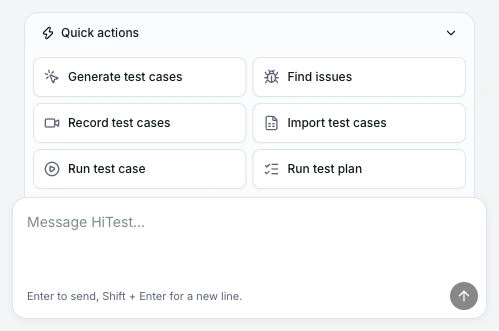
Klicken Sie auf KI-QA-Agent im Projekt-Header und wählen Sie dann Test Cases generieren von Schnellaktionen.
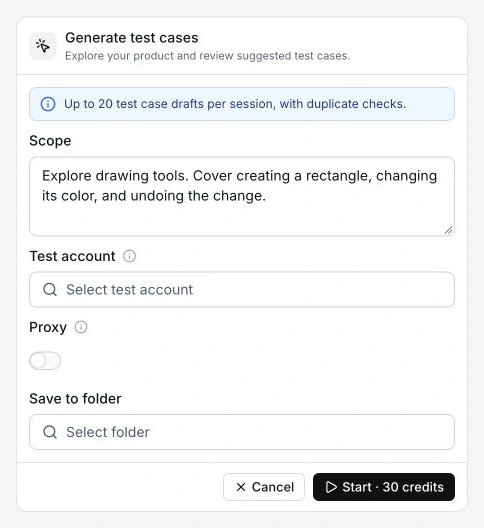
In Bereich, beschreiben Sie einen Arbeitsablauf und dessen wichtige Ergebnisse. Für das Beispiel mit der Zeichen-App:
Explore drawing tools. Cover creating a rectangle,
changing its color, and undoing the change.
Wählen Sie gegebenenfalls Ihr Testkonto aus. Lassen Sie den Proxy ausgeschaltet, es sei denn, Ihre Anwendung erfordert ihn. Ein Zielordner ist für diesen ersten Fall optional. Klicken Sie auf Starten , um die Browser-Erkundung zu starten.
3. Einen Testfall überprüfen und speichern
HiTest öffnet die Anwendung in der Live-Ansicht und schlägt Testfalldistanzentwürfe vor. Wenn die Entwürfe fertig sind, wählen Sie einen aus, der eine nützliche, fokussierte Überprüfung darstellt. Überprüfen Sie:
- Startpunkt: Kann der Fall mit der Basis-URL des Projekts beginnen, ohne dass zuvor ein anderer Fall ausgeführt wird?
- Aktionen: Sind die Anweisungen spezifisch genug, um ihnen zu folgen?
- Erwartete Ergebnisse: Kann der Erfolg in der Anwendung beobachtet werden?
- Testkonto: Hat das ausgewählte Konto die Rolle und die Daten, die dieser Fall benötigt?
Beispiel: „Die Füllfarbe eines Rechtecks ändern“ sollte das Erstellen oder Auswählen eines Rechtecks, das Ändern der Füllung und das Überprüfen der sichtbaren Farbe beschreiben. „Zeichenwerkzeuge überprüfen“ ist zu allgemein, um ein nützlicher Fallname oder eine nützliche Erfolgsbedingung zu sein.
Bearbeiten Sie den Entwurf bei Bedarf, wählen Sie ihn aus und klicken Sie auf Erstellen. Öffnen Sie Testfälle , um den gespeicherten Fall zu finden.
Ein Entwurf ist eine vorgeschlagene Abdeckung
Das Generieren und Speichern eines Falls überprüft nicht automatisch, ob er erfolgreich ist. Führen Sie den gespeicherten Fall im nächsten Schritt aus, um ihn anhand Ihrer Anwendung zu testen.
4. Den gespeicherten Fall ausführen
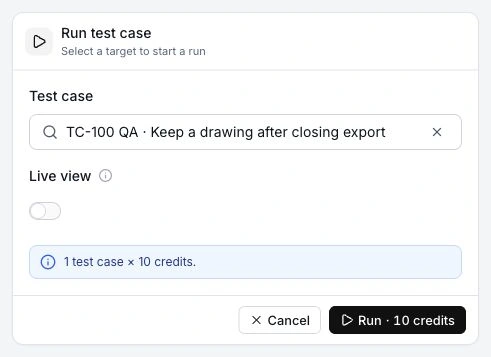
Wählen Sie im QA Agent Test case ausführen aus, wählen Sie den Fall aus, den Sie gerade gespeichert haben, und lassen Sie Live-Ansicht ausgeschaltet. Klicken Sie auf Ausführen und folgen Sie dann Ausführung erstellt. Zeigen Sie an, um das Ergebnis zu öffnen.
Dadurch wird eine Hintergrundausführung gestartet und deren Verlauf gespeichert. Sie finden sie auch unter Durchläufe in der Projektnavigation.
Möchten Sie stattdessen einen Fall beobachten?
Der optionale Live-Ansichtsmodus des Agenten zeigt den Browser und ein Inline-Ergebnis an. Er fügt eine Gebühr für die Live-Ansicht hinzu und speichert keinen Verlaufseintrag für Hintergrundausführungen. Verwenden Sie für diese Anleitung den Standard-Hintergrundmodus.
5. Überprüfen, was tatsächlich passiert ist
Warten Sie, bis die Ausführung abgeschlossen ist. Überprüfen Sie das Ergebnis des Falls und eventuelle Fehlergründe. Öffnen Sie die Aufzeichnung, sobald sie verfügbar ist; das Video kann immer noch verarbeitet wird werden, nachdem das Testergebnis gespeichert wurde.
| Was Sie sehen | Was als Nächstes zu tun ist |
|---|---|
| Bestanden, mit dem beabsichtigten Testfall ausgeführt | Behalten Sie dies als Ihre erste verifizierte Prüfung bei. |
| Fehlgeschlagen mit einem Produktverhalten, das dem erwarteten Ergebnis widerspricht | Untersuchen Sie die Beweise und alle verknüpften Issue. |
| Fehlgeschlagen, weil Login, Daten oder Anweisungen falsch sind | Korrigieren Sie das entsprechende Konto, die Daten oder den Testfall vor einem erneuten Durchlauf. |
| Ein Ergebnis ohne ausgeführte Testfälle | Überprüfen Sie, was ausgewählt wurde; ein Status allein begründet keine Abdeckung. |
Fortschritt überprüfen
Sie finden den gespeicherten Fall unter Testfälle und dessen Ausführung unter Ausführungen, und können erklären, was das Ergebnis für diesen Arbeitsablauf beweist.