
Test Cases generieren
Verwenden Sie Test Cases generieren , wenn Sie eine Website haben und möchten, dass HiTest wiederholbare Prüfungen aus ihren sichtbaren Workflows vorschlägt. Das Ergebnis ist eine Reihe von bearbeitbaren Entwürfen. Sie wählen aus, welche davon zu gespeicherten Test Cases werden.
Für eine vollständige erste Einführung folgen Sie dem Schnellstart. Um Fehler direkt zu untersuchen, verwenden Sie Probleme finden.
Bevor Sie beginnen
Erstellen Sie ein Projekt mit einer erreichbaren Basis-URL. Bereiten Sie ein Testkonto vor, falls der Workflow eine Anmeldung erfordert, und wählen Sie einen Bereich aus, den Sie als Erstes abdecken möchten.
Abdeckung generieren und speichern
Öffnen Sie die Generierungskarte
Klicken Sie auf KI-QA-Agent im Projektkopfbereich und wählen Sie Test Cases generieren oder beschreiben Sie den Workflow im Chat. HiTest öffnet die Setup-Karte zur Bestätigung.
Definieren Sie, was erkundet werden soll
Geben Sie den Bereich ein, wählen Sie ein optionales Testkonto aus und wählen Sie ein Ziel unter In Ordner speichern aus, falls Sie bereits einen Ordner haben. Konfigurieren Sie Proxy nur bei Bedarf und wenn es in Ihrem Tarif enthalten ist.
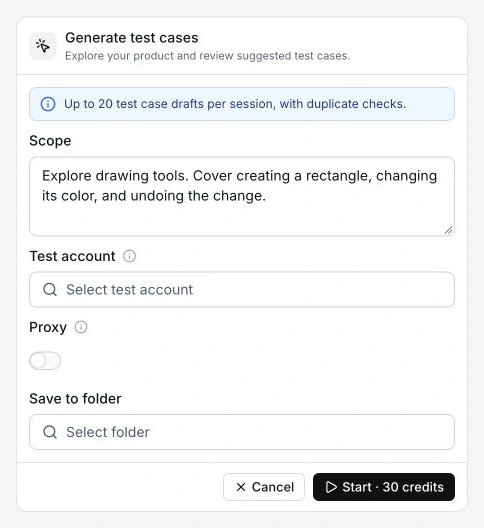
Beschreiben Sie den Bereich, wichtige Ergebnisse und Grenzen. Zum Beispiel:
Explore billing settings for admin workflows.
Focus on invoice access and payment method validation.
Do not change the live subscription.
Eine explizite Anfrage im Chat füllt den Bereich vor; der Text, den Sie in der Karte bestätigen, steuert die Aufgabe. Wenn Sie ihn leer lassen, wird HiTest aufgefordert, erreichbare Seiten und verschiedene Workflows im gesamten Projekt im Rahmen des Kontozugriffs und der Ausführungslimits zu erkunden.
Browser-Erkundung starten
Klicken Sie auf Starten und den Fortschritt in der Live-Ansicht verfolgen. Ohne ein ausgewähltes Konto erkundet HiTest die öffentliche Erfahrung. Eine Anmeldegrenze kann einschränken, was es erreicht.
Cases überprüfen und erstellen
Überprüfe den Namen, die Vorbedingung, die geordneten Aktionen und die sichtbaren erwarteten Ergebnisse jedes Entwurfs. Bestätige Konto, Priorität, Status und Ordner. Bearbeite unklare Anweisungen, wähle die nützlichen Entwürfe aus und klicke auf Erstellen.
Fortschritt überprüfen
Die ausgewählten Cases erscheinen in Test cases mit den von Ihnen gewünschten Anweisungen und dem Konto.Überprüfe die gespeicherten Cases
Führe die gespeicherte Abdeckung im Hintergrund aus und überprüfe das Ergebnis. Entwürfe können auf sichtbarer Benutzeroberfläche und unterstütztem Verhalten basieren; die Generierung stellt nicht sicher, dass jeder vorgeschlagene Schritt erfolgreich ausgeführt wurde.
Jeder Case sollte unabhängig von der Basis-URL starten, über das erforderliche Setup verfügen und den Erfolg in Begriffen beschreiben, die der Browser beobachten kann.
Wenn das Ergebnis unvollständig ist
| Was passiert ist | Was zu überprüfen ist |
|---|---|
| Keine neuen Entwürfe | Bestehende Abdeckung wird genutzt, um Duplikate zu reduzieren. Überprüfen Sie, ob die eingegrenzten Workflows bereits abgedeckt sind oder erreichbar waren. |
| Der Agent hat beim Login angehalten | Wählen Sie ein Testkonto mit gültigen Anmeldedaten und dem erforderlichen Zugriff aus. |
| Die Aufgabe wurde angehalten oder hat ein Limit erreicht | Überprüfen Sie partielle Entwürfe sowie den Blockier- oder Unvollständigkeits-Hinweis, bevor Sie die nützlichen Testfälle behalten. |
| Zu breite oder nicht zusammenhängende Abdeckung | Schränken Sie den Bereich auf einen Bereich und bestimmte Ergebnisse ein. Eine neue Erkundung startet eine neue Aufgabe. |