
Einmalpasswort-Geheimnis
Füllen Sie Einmalpasswort-Geheimnis nur aus, wenn für das Konto, das Sie testen, die authentifikatorbasierte Zwei-Faktor-Authentifizierung (2FA) aktiviert ist. Wenn sich das Konto ohne Authentifikator-Code anmeldet, lassen Sie dieses Feld leer.
Diese Einstellung gehört zum Testkonto in Ihrer zu testenden Anwendung. Sie ist unabhängig von der Zwei-Faktor-Authentifizierung für Ihre eigene HiTest-Anmeldung.
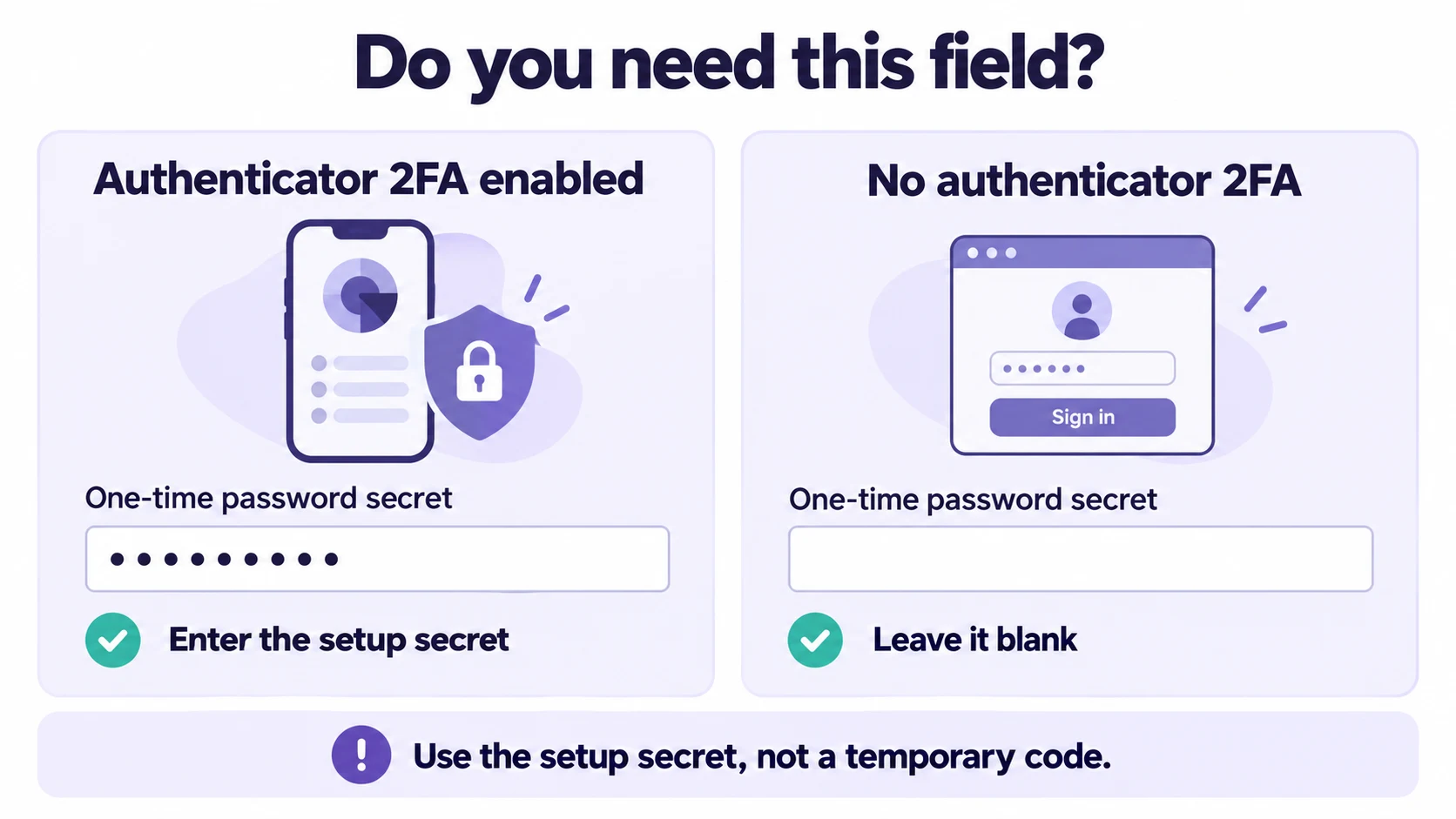
Abbildung: Nur Konten mit authentifikatorbasierter 2FA benötigen dieses Feld.
Was einzugeben ist
Geben Sie das gemeinsame Einrichtungsgeheimnis ein, das verwendet wird, um das Testkonto mit einer Authentifikator-App zu verbinden. HiTest verwendet dieses Geheimnis, um ein neues zeitbasiertes Einmalpasswort (TOTP) zu generieren, wenn ein authentifizierter Test eines benötigt.
Das Feld akzeptiert Folgendes:
- Ein Base32-Geheimnis: Der Text-Einrichtungsschlüssel, der angezeigt wird, wenn Sie einen Authentifikator für das Konto aktivieren. Er ist möglicherweise beschriftet als Einrichtungsschlüssel, Geheimer Schlüssel oder Schlüssel für die manuelle Eingabe. Sie können ihn mit Leerzeichen einfügen; HiTest entfernt Leerzeichen und akzeptiert Klein- oder Großbuchstaben.
- Eine TOTP-Einrichtungs-URI: Der vollständige Einrichtungslink, der beginnt mit
otpauth://totp/. Dies sind die Einrichtungsdaten, die in einem Authentifikator-QR-Code codiert sind. Verwenden Sie die vollständige URI, wenn Ihre Anwendung diese bereitstellt, insbesondere wenn sie benutzerdefinierte Code-Einstellungen angibt.
Geben Sie nicht den temporären Code ein, der von Ihrer Authentifikator-App angezeigt wird. Ein temporärer Code läuft ab und kann nicht als Einrichtungsgeheimnis verwendet werden. Wiederherstellungscodes, Kontopasswörter und QR-Code-Bilder sind ebenfalls keine gültigen Werte für dieses Feld.
Finden Sie das Geheimnis und speichern Sie es in HiTest
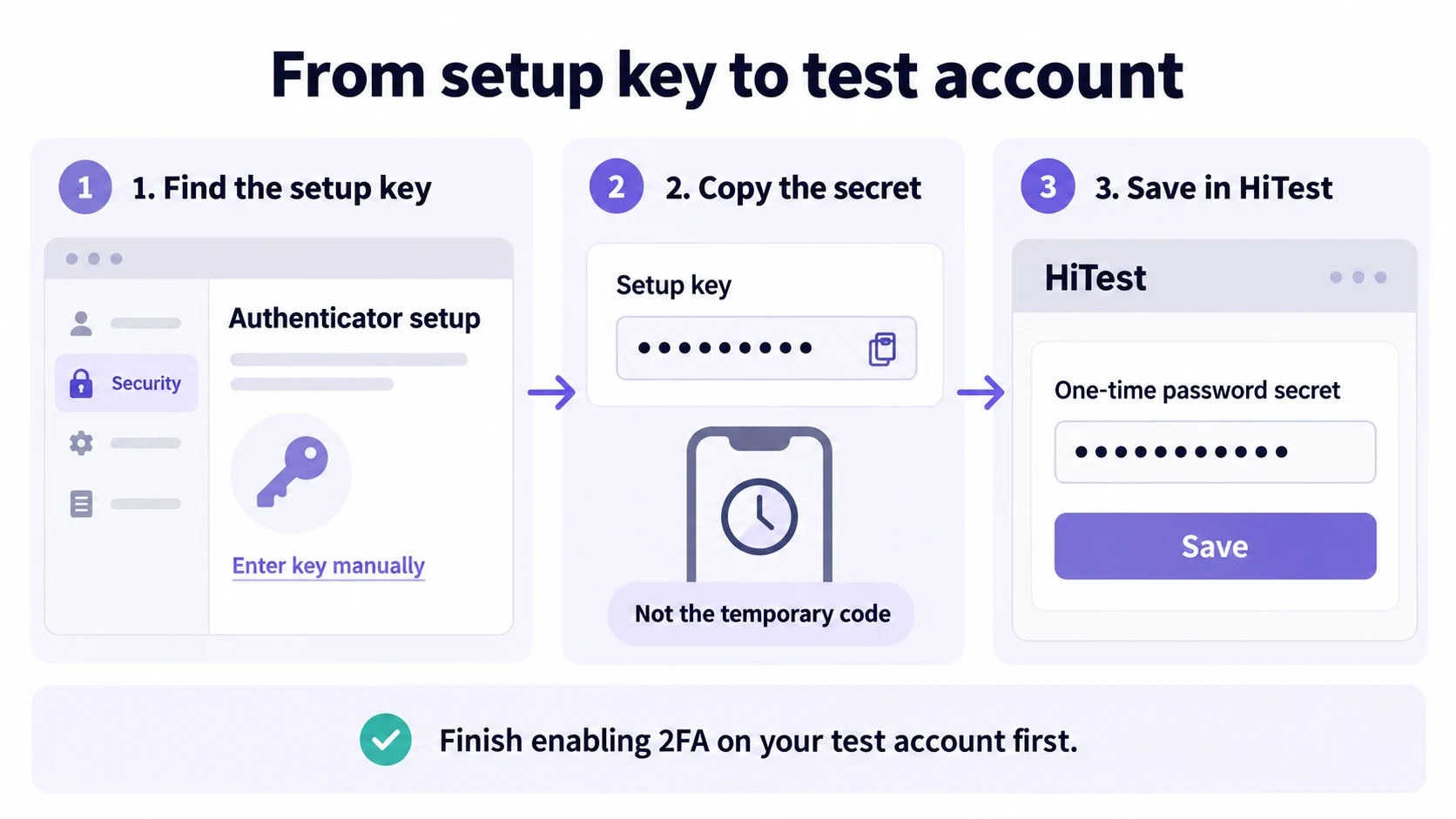
Veranschaulichende Bildschirme; die genauen Labels hängen von Ihrer Anwendung ab. Schließen Sie deren Authentifikator-Einrichtung ab, bevor Sie das Geheimnis in HiTest verwenden.
- Melden Sie sich beim dedizierten Testkonto in der Anwendung an, die Sie testen möchten.
- Öffnen Sie die Kontosicherheitseinstellungen dieser Anwendung und finden Sie die Einrichtung des Authentifikators oder der Zwei-Faktor-Authentifizierung.
- Wenn Sie einen Authentifikator einrichten, suchen Sie nach einer Option wie Kann den QR-Code nicht scannen?, Einrichtungsschlüssel manuell eingeben oder Geheimnis anzeigen. Kopieren Sie den Text-Einrichtungsschlüssel oder die vollständige TOTP-Einrichtungs-URI, falls eine bereitgestellt wird.
- Schließen Sie die Authentifikator-Einrichtung der Anwendung einschließlich ihres Verifizierungsschritts ab, sodass die Zwei-Faktor-Authentifizierung für das Konto aktiviert ist.
- Öffnen Sie in HiTest Ihr Projekt und gehen Sie zu Testkonten, und erstellen oder bearbeiten Sie das passende Testkonto.
- Fügen Sie den Einrichtungskey oder die TOTP-Einrichtungs-URI ein in Einmalpasswort-Geheimnis, und speichern Sie dann das Testkonto.
- Wählen Sie dieses Testkonto für Tests aus, die eine Anmeldung erfordern. Wenn der Anmeldeablauf nach einem Authentifizierungscode fragt, kann HiTest diesen aus dem gespeicherten Geheimnis generieren.
Wenn die authentifikatorbasierte Zwei-Faktor-Authentifizierung bereits aktiviert ist, prüfen Sie, ob die Sicherheitseinstellungen der Anwendung Ihnen die Anzeige des vorhandenen Einrichtungskeys erlauben. Wenn der Key nicht mehr verfügbar ist, befolgen Sie den Wiederherstellungs- oder Authentifikator-Neukonfigurationsprozess dieser Anwendung für das Testkonto und speichern Sie dann das neue Geheimnis in HiTest. Der aktuelle temporäre Code offenbart das Einrichtungsgeheimnis nicht.
Wann das Feld leer bleiben kann
- Für das Testkonto ist keine Zwei-Faktor-Authentifizierung aktiviert.
- Das Konto verwendet eine Anmeldemethode, bei der kein Authentifizierungscode angefordert wird.
- Das Konto verwendet E-Mail-Codes, SMS-Codes, Push-Bestätigungen oder einen Sicherheitsschlüssel anstelle von TOTP. Diese Methoden stellen für dieses Feld kein TOTP-Geheimnis zur Verfügung und erfordern eine eigene Anmeldebehandlung.
Das Speichern eines Geheimnisses in HiTest aktiviert nicht die Zwei-Faktor-Authentifizierung für die zu testende Anwendung. Konfigurieren Sie diese zuerst für das Testkonto und füllen Sie dieses Feld nur aus, wenn das Konto sie verwendet.
Wenn Anmeldeccodes abgelehnt werden
Bestätigen Sie, dass das Geheimnis zu demselben Konto und derselben Umgebung wie der gespeicherte Benutzername und das gespeicherte Passwort gehört. Wenn der Authentifikator zurückgesetzt oder ersetzt wurde, aktualisieren Sie das Geheimnis in HiTest. Wenn die Anwendung benutzerdefinierte TOTP-Einstellungen verwendet, fügen Sie deren vollständige Einrichtungs-URI ein, damit diese Einstellungen erhalten bleiben.
Behandeln Sie das Einrichtungsgeheimnis wie ein Passwort. Speichern Sie es im Testkontofeld und nicht in Testschritten, Issue-Beschreibungen oder Screenshots. Siehe Testkonten für den Rest der Kontoeinrichtung.