
テストプラン
テストプランは、選択した保存済みテストケースをまとめて実行します。リリーススモークチェック、チェックアウトカバレッジ、ロールベースのチェック、または定期的なヘルスチェックに使用します。各実行はバックグラウンドで実行され、結果が保存されます: 実行.
始める前に
作成して確認する テストケース 含める項目を選択します。プランが実行されるのは アクティブ 手順を含むテストケースです。カバレッジからプランへのガイド付きパスについては、以下を参照してください。 リグレッションカバレッジを構築する.
1. テストプランを作成し、カバレッジを選択する
を開き、 テストプラン、クリックします 作成、次のような名前を入力します リリーススモークチェック。次で保存したカバレッジを選択します テストスコープ:
| スコープ | 用途: |
|---|---|
| すべてのテストケース | プロジェクトのすべてのアクティブなカバレッジ。 |
| フォルダー別 | 選択したフォルダーの子孫を含む、維持管理されたコレクション。 |
| 優先度別 | 優先度の高いチェックなどのリスクベースのカバレッジ。 |
| 手動で選択 | 明示的に選択された特定のケースのセット。 |

2. プランの実行タイミングを選択する
両方のスイッチをオフのままにできます 自動実行 をオフにし、手動リリースチェックとしてプランを使用します。自動化の準備ができたら、いずれかまたは両方のスイッチを有効にします。
スケジュールに従って
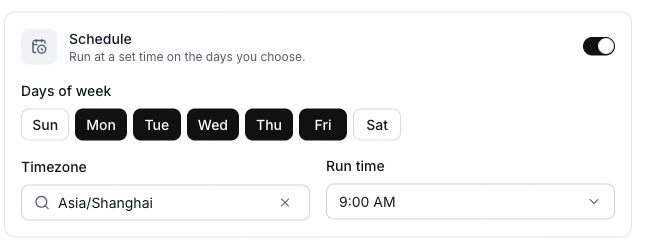
有効化 スケジュール、選択 曜日、設定 タイムゾーン、および1つを選択 実行時間 (毎正時)。以下の例では、月曜日から金曜日の午前9:00(Asia/Shanghai)にスイートをチェックします。
デプロイ後
有効化 Webhook、生成された Webhook URL、そしてプランを保存します。デプロイが成功したらこのシークレットURLを呼び出します。手順に従ってください デプロイ後にテストを実行 (完全なパイプラインと通知の設定についてはこちら)。
自動実行には アクティブ プランと十分なワークスペースクレジットが必要です。スケジュールは本番ワークフロー環境でディスパッチされます。ローカル開発およびステージング環境ではスケジュールは自動的にディスパッチされません。
3. プランの保存と検証
フォームを保存し、プランの「実行」アクションを使用するか、 テストプランを実行 QAエージェントで選択して、保存したプランを選びます。「 実行 」をクリックし、その結果を 実行.
で開きます。実際にどのケースが実行されたかを確認し、失敗を点検します。テストプランは常にバックグラウンドで実行されます。無効なプランも手動で実行できます。そのステータスは自動実行を制御します。
進捗を確認する
保存されたプランは意図したケースを実行し、「実行」で見つかる結果を生成します。カバレッジを維持する
プランは新しい実行ごとにスコープを解決します。フォルダー、優先度、ステータス、またはケースの手順を変更すると、その後の結果が変わる可能性があります。このような編集を行った後は、選択したカバレッジを確認してください。以下を参照してください: テストスコープと自動実行 詳細については以下を参照してください: 実行 (実行結果がゼロになる場合を含むステータスの動作について)。