
テストケースを生成
使用する テストケースを生成 ウェブサイトがあり、HiTestに表示されるワークフローから繰り返し可能なチェックを提案してほしい場合に使用します。結果は編集可能なドラフトのセットになります。保存されたテストケースにするものを選択します。
初めての完全なチュートリアルについては、 クイックスタート。バグを直接調査するには、 問題を見つける.
始める前に
到達可能なベースURLを持つプロジェクトを作成します。以下を準備します テストアカウント ワークフローにログインが必要な場合は、最初にカバーする領域を1つ選択します。
カバレッジを生成して保存する
生成カードを開く
クリックします AI QAエージェント プロジェクトヘッダーで、以下を選択します テストケースを生成、またはチャットでワークフローの説明を入力します。HiTestがセットアップカードを開いて確認を求めます。
探索する内容を定義する
入力 スコープ、オプションを選択 テストアカウント、および保存先のフォルダを選択します フォルダに保存 すでにフォルダがある場合。設定する プロキシ 必要な場合のみ、プランに含まれている場合に行います。
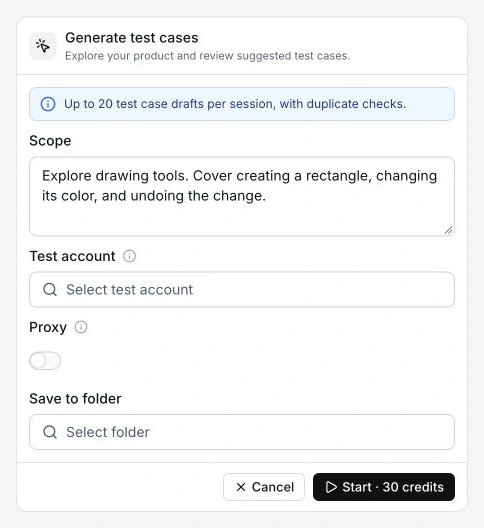
領域、重要な結果、および境界の説明。例:
Explore billing settings for admin workflows.
Focus on invoice access and payment method validation.
Do not change the live subscription.
チャットでの明示的なリクエストによってスコープが事前入力されます。カードで確認したテキストによってタスクが制御されます。空のままにすると、HiTestはアカウントのアクセス権と実行制限の範囲内で、プロジェクト全体で到達可能なページと個別のワークフローを探索します。
ブラウザ探索を開始する
クリックします 開始 ライブビューで進行状況を確認します。アカウントが選択されていない場合、HiTestはパブリックな体験を探索します。ログインの境界によって到達範囲が制限される場合があります。
ケースを確認して作成する
各ドラフトの名前、前提条件、順序付けられたアクション、および表示される期待される結果を確認します。アカウント、優先度、ステータス、およびフォルダを確認します。不明瞭な手順を編集し、有用なドラフトを選択して、以下をクリックします 作成.
進捗を確認する
選択したケースが、意図した手順とアカウントとともに「テストケース」に表示されます。保存されたケースを確認する
保存したカバレッジをバックグラウンドで実行し、 結果を確認します。ドラフトは、表示されるUIおよびサポートされている動作に基づいている場合があります。生成によって、提案されたすべてのステップが正常に実行されたことが証明されるわけではありません。
各ケースはベースURLから独立して開始し、必要なセットアップを行い、ブラウザが観測できる用語で成功を説明する必要があります。
結果が不完全な場合
| 何が起きたか | 確認事項 |
|---|---|
| 新しいドラフトがありません | 既存のカバレッジを使用して重複を減らします。スコープされたワークフローがすでにカバーされているか、到達可能であったかを確認してください。 |
| エージェントがログインで停止しました | 有効な資格情報と必要なアクセス権を持つテストアカウントを選択してください。 |
| タスクが停止したか、制限に達しました | 役立つテストケースを保持する前に、部分的なドラフトとブロッカーまたは不完全なスコープの通知を確認します。 |
| 広すぎる、または関連性のないカバレッジ | スコープを1つのエリアと特定の成果に絞り込みます。新しい探索によって新しいタスクが開始されます。 |