
HiTest QA エージェント
HiTest QA Agentは各プロジェクト内のアシスタントです。 AI QAエージェントを開き、ショートカットを選択するか、チャットでテストタスクを説明します。アシスタントは、現在のプロジェクト用のインタラクティブなツールカードを開きます。
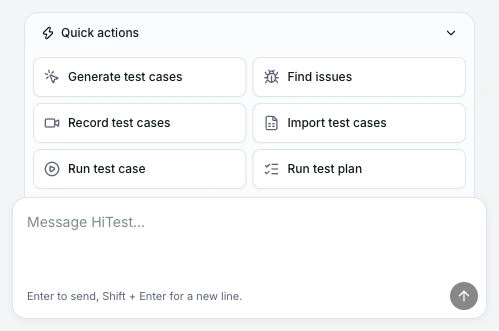
HiTestは初めてですか? クイックスタートに従う 他のショートカットを探索する前に、1つのワークフローを完了してください。
タスクを選択
| ショートカット | 何が起きるか | 保存または確認する内容 |
|---|---|---|
| テストケースを生成 | HiTestは実際のブラウザでウェブサイトを探索します。 | 編集可能なTest Caseドラフト。選択して「Create」をクリックして保存します。 |
| 問題を見つける | HiTestは、保存されたTest Casesを必要とせずにワークフローを直接テストします。 | 編集可能なIssueドラフト。選択して「Create」をクリックして保存します。 |
| テストケースを記録 | ライブビューでワークフローを実行するか、ビデオをアップロードします。 | 録画から生成されたTest Caseドラフト。 |
| テストケースのインポート | 分析用のExcelブックをアップロードします。 | セルのテキストから抽出されたTest Caseドラフト。 |
| テストケースを実行 | 保存されたケースを選択し、バックグラウンド実行またはライブビューを選択します。 | バックグラウンド実行のための保存された実行リンク、またはインラインのLive View結果。 |
| テストプランを実行 | 保存されたテストプランを選択し、バックグラウンドで実行します。 | 個別のケース結果が含まれる、保存された実行。 |
リクエストから開始
例:
- 「カートの数量変更と商品の削除に関するテストケースを生成します。」
- 「サインアップのバリデーションにおける問題点を見つけてください。サブスクリプションの購入は行わないでください。」
- 「動画からテストケースを記録します。」
- 「Excelからテストケースをインポートします。」
- 「Live Viewでテストケースを実行します。」
- 「テストプランを実行します。」
カードで最終的な設定を収集します。実行カードで正確な保存済みケースまたはプランを選択し、次をクリックします 実行。検出については、オプションのテストアカウント、プロキシ設定、およびスコープを選択し、次をクリックします 開始。チャットリクエストによってセットアップが開きますが、これらのコントロールがバイパスされることはありません。
スコープとテストアカウント
「テストケースの生成」および「問題の検索」の場合、 スコープ はオプションであり、編集可能です。チャット内の明示的な指示によって事前に入力されます。空のままにすると、アカウントへのアクセス権と実行制限の範囲内で、プロジェクト全体でアクセス可能なページと個別のワークフローをカバーするようにHiTestに要求されます。特定の領域を確認したい場合には、絞り込んだスコープが役立ちます。
セットアップセレクターでテストアカウントを選択します。そこで新規作成することも可能です。プロジェクトの既存のアカウントを管理するには、 テストアカウント ページを使用します。チャットテキストによってアカウントが選択または切り替えられることはありません。パスワードや認証シークレットはテストアカウントのフィールドに保持してください。アカウントが選択されていない場合、検出ではアクセス可能な公開エクスペリエンスがチェックされます。
保存されたケースの実行では、そのケースにリンクされたテストアカウントとプロキシ設定が使用されます。アップロードされた動画の分析やExcelのインポートでは、ブラウザが開いたり、アプリケーションにサインインしたりすることはありません。
保存前の確認
生成、記録、およびインポートではドラフトが作成されます。名前、前提条件、順序付けられたアクション、期待される結果、優先度、およびステータスを確認し、利用可能なアカウント/フォルダーの設定を確認してから選択してください 作成。Excelインポートには当初アカウントやプロキシがありません。必要な場合は保存されたケースでそれらを構成してください。生成されたケースは提案されたカバレッジです。動作を確認するために実行してください。
問題の検索では、再現手順、期待される結果と実際の結果、優先度を含むレポートが作成されます。追跡したい所見のみを確認して作成してください。中断された検出タスクでも、確認する価値のあるドラフトが提供される場合があります。それらと一緒に、不完全なスコープやブロッカーの通知があればお読みください。所見がないということは、実際にチェックされたワークフローに確認された問題がないことを意味します。
バックグラウンド実行とLive View
テストケースを実行 のデフォルトはバックグラウンド実行です。これにより実行が作成され、 実行が作成されました。表示 が返されるため、後で永続化された結果を検査できます。テストプランは常にバックグラウンドで実行されます。
単一のケースの場合は、 ライブビュー を有効にしてブラウザを監視し、カードからタスクを停止します。これによりLive Viewのクレジットが消費され、インラインの結果が返されます。このモードでは、実行履歴エントリ、実行にリンクされた課題、またはバックグラウンド実行の録画と通知は作成されません。保存された証拠が必要な場合は、バックグラウンド実行を使用してください。
検出とライブ録画でもLive Viewが使用され、そのコストはバンドルされたアクションに含まれます。以下を参照してください: クレジットとプランの制限.
会話コントロール
パネルを折りたたんで、プロジェクトページ用のスペースを確保します。 新しいチャット は、現在の会話をクリアし、そのアクティブなブラウザセグメントを停止します。会話をクリアまたは離れる前に、有用なドラフトを保存してください。チャットや保存されていないドラフトは、保存されたテストライブラリではありません。新しい探索または問題検出タスクを開始すると、新しいタスクが開始されます。前のタスクが再開されるわけではありません。
アシスタントは、製品のHiTestおよびソフトウェアテストをサポートします。テストプラン、通知ルール、プロジェクト設定、およびアカウント管理を構成するには、プロジェクトのフォームを使用します。現在のエージェントツールは、上記の6つのワークフローを起動します。