
クイックスタート
このガイドでは、製品のURLから 1つの保存されたテストケースとその最初のバックグラウンド実行までを案内します。AI QAエージェントを使用してカバレッジを提案させ、ドラフトを確認し、ケースを実行します。
始める前に
HiTestのワークスペースが必要です。利用可能な クレジット、およびドメインURLでアクセス可能なWebアプリケーションが必要です。アイテムの作成、設定の変更、カートへの製品の追加など、目に見える結果が得られる小さなワークフローを選択します。
スクリーンショットでは、例として描画アプリケーションを使用していますご自身の製品でも同様の手順に従ってください。最初のテストでは、テスト用に準備されたデータを使用して独立して実行できるワークフローを選択してください。
- プロジェクトHiTestに開始場所を伝えます。
- 下書き1つのフォーカスされたワークフローを探索します。
- 保存アクションと結果を確認します。
- 実行結果とエビデンスを確認します。
1. プロジェクトを作成する
HiTestで、プロジェクトセレクターを開き、プロジェクトを作成します。 プロジェクト名を入力し、アプリケーションの ベースURL と プロジェクトスラッグを入力します。提案されたスラッグを維持するか、認識しやすいものを選んでから、フォームを送信します。
テストする環境を使用してください。ブラウザには到達可能なドメインが必要です。 localhost およびIPアドレスのURLはサポートされていません。
ワークフローにログインが必要な場合は
を開き、 テストアカウント に移動し、アプリケーションですでに機能している資格情報を使用してアカウントを作成します。次のステップのエージェントのセットアップカードでこのアカウントを選択します。
パブリックワークフローの場合は、アカウントなしで続行します。参照してください テストアカウント ロールベースのログインおよび 認証アプリに基づく2段階認証 (2FA).
進捗を確認する
正しいアプリケーションURLでプロジェクトが開きます。ログインが必要な場合は、選択可能なテストアカウントが用意されています。2. エージェントにカバレッジの生成を依頼する
クリックします AI QAエージェント プロジェクトヘッダーで、以下を選択します: テストケースを生成 から クイックアクション.
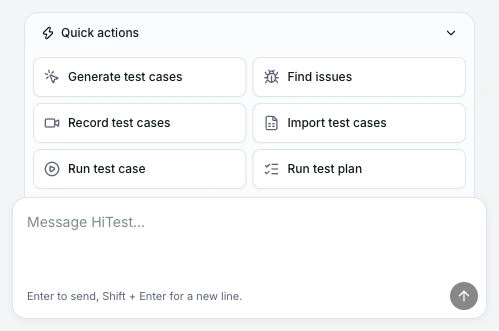
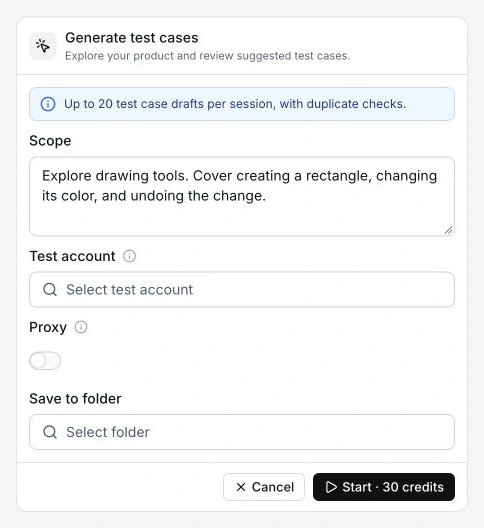
入力 スコープでは、1つのワークフローとその重要な成果について説明します。お絵描きアプリの例では:
Explore drawing tools. Cover creating a rectangle,
changing its color, and undoing the change.
必要に応じてテストアカウントを選択します。アプリケーションで必要な場合を除き、プロキシはオフのままにします。この最初のケースでは、保存先フォルダーは任意です。クリック 開始 してブラウザーの探索を開始します。
3. 1つのテストケースを確認して保存する
HiTestがアプリケーションをライブビューで開き、テストケースのドラフトを提案します。ドラフトの準備ができたら、有用でフォーカスされたチェックを表すものを1つ選びます。確認項目:
- 開始点: 別のケースを先に実行することなく、プロジェクトのベースURLからケースを開始できますか?
- アクション: 手順は従うのに十分なほど具体的ですか?
- 期待される結果: アプリケーションで成功を確認できますか?
- テストアカウント: 選択したアカウントに、このケースに必要なロールとデータがありますか?
たとえば、「長方形の塗りつぶし色の変更」では、長方形の作成または選択、塗りつぶしの変更、および表示される色の検証について説明する必要があります。「描画ツールの確認」は、有用なケース名や成功条件としては広すぎます。
必要に応じてドラフトを編集し、選択して、 作成をクリックします。 テストケース を開いて保存したケースを見つけます。
ドラフトは提案されたカバレッジです
ケースの生成と保存を行っても、それが合格することは検証されません。次のステップで保存したケースを実行して、アプリケーションに対してチェックします。
4. 保存したケースを実行する
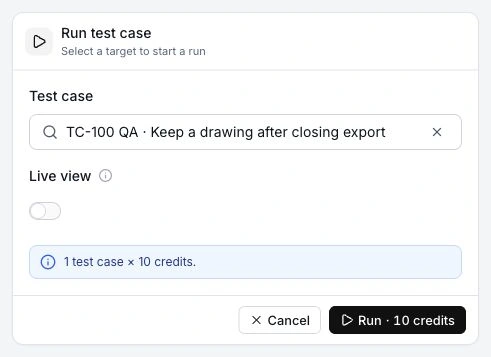
QA エージェントで テストケースを実行を選択し、保存したばかりのケースを選択し、 ライブビュー をオフのままにします。 実行をクリックし、 実行が作成されました。表示 を開いて結果を開きます。
これによりバックグラウンド実行が開始され、その履歴が保存されます。プロジェクトナビゲーションの 実行 からも見つけることができます。
代わりにケースを視聴したいですか?
エージェントのオプションのライブビューモードでは、ブラウザとインラインの結果が表示されます。ライブビューの料金が追加され、バックグラウンドの実行履歴のエントリは保存されません。このチュートリアルではデフォルトのバックグラウンドモードを使用してください。
5. 実際に何が起きたかを確認する
実行が完了するのを待ちます。ケースの結果と失敗の理由を確認します。利用可能な場合は録画を開きます。ビデオは引き続き 処理中 テスト結果が保存された後に確認できます。
| 表示内容 | 次のステップ |
|---|---|
| 合格、意図したケースが実行されました | これを最初の検証済みチェックとして維持します。 |
| 期待される結果と矛盾する製品の動作により失敗しました | 証拠とリンクされたissueを確認します。 |
| ログイン、データ、または手順が正しくないため失敗しました | 再実行する前に、関連するアカウント、データ、またはケースを修正してください。 |
| 実行されたケースがない結果 | 何が選択されたかを確認します。ステータスだけではカバレッジは確立されません。 |
進捗を確認する
保存されたケースは「Test cases」で、その実行は「Runs」で見つけることができ、その結果がそのワークフローについて何を証明しているかを説明できます。