
Generar casos de prueba
Usa Generar casos de prueba cuando tengas un sitio web y quieras que HiTest proponga comprobaciones repetibles a partir de sus flujos de trabajo visibles. El resultado es un conjunto de borradores editables. Tú eliges cuáles se convierten en casos de prueba guardados.
Para un recorrido inicial completo, sigue la Guía de inicio rápido. Para investigar incidencias directamente, usa Encontrar incidencias.
Antes de empezar
Crea un proyecto con una URL base accesible. Prepara un Cuenta de prueba si el flujo de trabajo requiere inicio de sesión, y elige un área para cubrir primero.
Generar y guardar cobertura
Abrir la tarjeta de generación
Haz clic en Agente de QA con IA en la cabecera del proyecto y elige Generar casos de prueba, o describe el flujo de trabajo en el chat. HiTest abre la tarjeta de configuración para que la confirmes.
Define qué explorar
Introduce Ámbito, elige un Cuenta de prueba opcional y selecciona un destino en Guardar en carpeta si ya tienes una carpeta. Configura Proxy solo cuando sea necesario e incluido en tu plan.
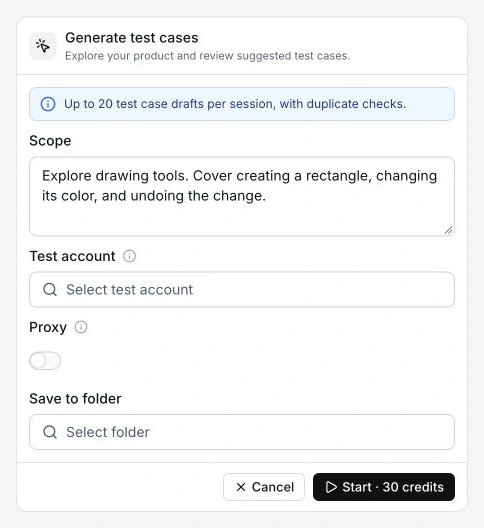
Describe el área, los resultados importantes y los límites. Por ejemplo:
Explore billing settings for admin workflows.
Focus on invoice access and payment method validation.
Do not change the live subscription.
Una solicitud explícita en el chat rellena previamente el ámbito; el texto que confirmas en la tarjeta controla la tarea. Si se deja vacío, se le pide a HiTest que explore las páginas accesibles y los flujos de trabajo distintos en todo el proyecto, dentro del acceso de la cuenta y los límites de ejecución.
Iniciar la exploración del navegador
Haz clic en Iniciar y sigue el progreso en la vista en directo. Sin una cuenta seleccionada, HiTest explora la experiencia pública. Un límite de inicio de sesión puede restringir lo que alcanza.
Revisar y crear los casos
Comprueba el nombre de cada borrador, la condición previa, las acciones ordenadas y los resultados esperados visibles. Confirma la cuenta, la prioridad, el estado y la carpeta. Edita las instrucciones poco claras, selecciona los borradores útiles y haz clic en Crear.
Comprueba tu progreso
Los casos seleccionados aparecen en Casos de prueba con las instrucciones y la cuenta que tenías previstas.Verificar los casos guardados
Ejecuta la cobertura guardada en segundo plano y revisa su resultado. Los borradores pueden basarse en la interfaz de usuario visible y el comportamiento compatible; la generación no establece que todos los pasos propuestos se hayan ejecutado con éxito.
Cada caso debe empezar independientemente de la URL base, tener la configuración que necesita y describir el éxito en términos que el navegador pueda observar.
Si el resultado está incompleto
| Qué ha pasado | Qué comprobar |
|---|---|
| No hay borradores nuevos | La cobertura existente se utiliza para reducir duplicados. Comprueba si los flujos de trabajo del ámbito ya están cubiertos o eran accesibles. |
| El agente se detuvo en el inicio de sesión | Selecciona una cuenta de prueba con credenciales válidas y el acceso requerido. |
| La tarea se detuvo o alcanzó un límite | Revisa los borradores parciales y el aviso de bloqueo o alcance incompleto antes de conservar los casos útiles. |
| Cobertura demasiado amplia o no relacionada | Limita el alcance a un área y resultados específicos. Una nueva exploración inicia una nueva tarea. |