
Guía de inicio rápido
Esta guía te lleva desde una URL de producto hasta un test case guardado y su primer run en segundo plano. Utilizarás el agente de IA para QA para proponer cobertura, revisar un borrador y ejecutar el caso.
Antes de empezar
Necesitas un espacio de trabajo de HiTest, los créditos disponibles y una aplicación web accesible en una URL de dominio. Elige un flujo de trabajo pequeño con un resultado visible: crea un elemento, cambia una configuración o añade un producto a un carrito.
Las capturas de pantalla utilizan una aplicación de dibujo como ejemplo. Sigue los mismos pasos con tu propio producto. Para tu primera prueba, elige un flujo de trabajo que pueda ejecutarse de forma independiente con datos preparados para las pruebas.
- ProyectoIndícale a HiTest por dónde empezar.
- BorradorExplora un flujo de trabajo enfocado.
- GuardarRevisa las acciones y los resultados.
- EjecutarComprueba el resultado y la evidencia.
1. Crear un proyecto
En HiTest, abre el selector de proyectos y crea un proyecto. Introduce un Nombre del proyecto, el URL base de tu aplicación y un Identificador del proyecto (slug). Mantén el slug sugerido o elige uno reconocible, luego envía el formulario.
Usa el entorno que deseas probar. El navegador necesita un dominio accesible; localhost y las URL con direcciones IP no son compatibles.
Si tu flujo de trabajo requiere inicio de sesión
Abre test accounts y crea una cuenta utilizando credenciales que ya funcionen en tu aplicación. Selecciona esta cuenta en la tarjeta de configuración del agente en el siguiente paso.
Para un flujo de trabajo público, continúa sin una cuenta. Consulta Cuentas de prueba para el inicio de sesión específico por roles y la autenticación de doble factor (2FA) basada en autenticador.
Comprueba tu progreso
Tu proyecto se abre con la URL de aplicación correcta. Si se requiere inicio de sesión, hay un test account disponible para seleccionar.2. Pide al agente que genere cobertura
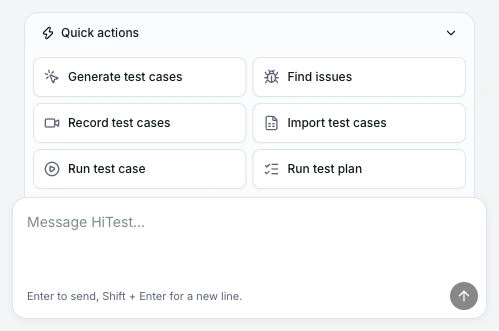
Haz clic en Agente de QA con IA en la cabecera del proyecto, luego elige Generar casos de prueba de Acciones rápidas.
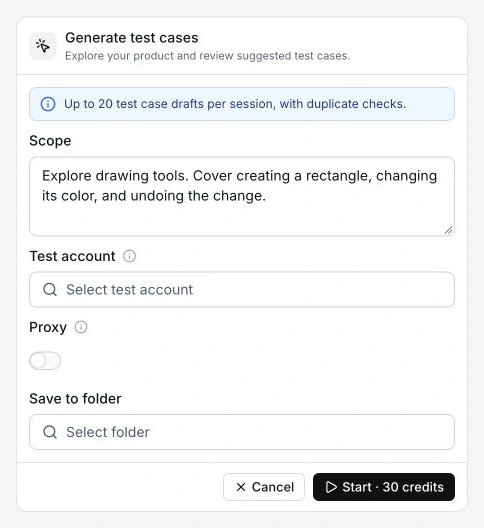
En Ámbito, describe un flujo de trabajo y sus resultados importantes. Para el ejemplo de la aplicación de dibujo:
Explore drawing tools. Cover creating a rectangle,
changing its color, and undoing the change.
Elige tu cuenta de prueba si es necesario. Deja el proxy desactivado a menos que tu aplicación lo requiera. Una carpeta de destino es opcional para este primer caso. Haz clic en Iniciar para comenzar la exploración del navegador.
3. Revisa y guarda un caso de prueba
HiTest abre la aplicación en la Vista en vivo y propone borradores de casos de prueba. Cuando los borradores estén listos, elige uno que represente una verificación útil y enfocada. Revisa:
- Punto de partida: ¿Puede el caso comenzar desde la URL base del proyecto sin que se ejecute otro caso primero?
- Acciones: ¿Son las instrucciones lo suficientemente específicas como para seguirlas?
- Resultados esperados: ¿Se puede observar el éxito en la aplicación?
- Cuenta de prueba: ¿Tiene la cuenta seleccionada el rol y los datos que este caso necesita?
Por ejemplo, "Cambiar el color de relleno de un rectángulo" debe describir la creación o selección de un rectángulo, el cambio del relleno y la verificación del color visible. "Comprobar herramientas de dibujo" es demasiado amplio para ser un nombre de caso útil o una condición de éxito.
Edita el borrador si es necesario, selecciónalo y haz clic en Crear. Abre Casos de prueba para encontrar el caso guardado.
Un borrador es la cobertura propuesta
Generar y guardar un caso no verifica que se supere con éxito. Ejecuta el caso guardado en el siguiente paso para comprobarlo con tu aplicación.
4. Ejecuta el caso guardado
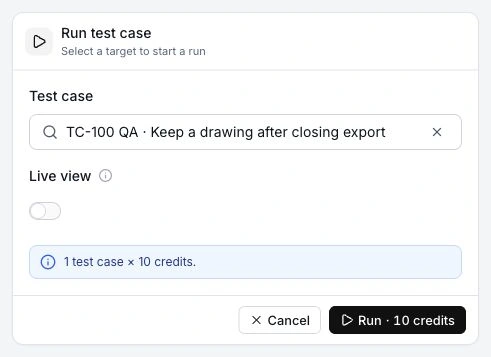
En el agente de QA, elige Ejecutar caso de prueba, selecciona el caso que acabas de guardar y deja Vista en vivo desactivado. Haz clic en Ejecutar, luego sigue Ejecución creada. Ver para abrir el resultado.
Esto inicia una ejecución en segundo plano y guarda su historial. También puedes encontrarla desde Ejecuciones en la navegación del proyecto.
¿Quieres ver un caso en acción?
El modo de vista en directo opcional del agente muestra el navegador y un resultado integrado. Añade un cargo por Vista en directo y no guarda una entrada en el historial de ejecuciones en segundo plano. Utilice el modo predeterminado en segundo plano para este tutorial.
5. Revise lo que sucedió realmente
Espere a que finalice la ejecución. Compruebe el resultado del caso y cualquier motivo de fallo. Abra la grabación cuando esté disponible; el vídeo aún puede procesándose después de que se guarde el resultado de la prueba.
| Lo que ve | Qué hacer a continuación |
|---|---|
| Aprobado, con el caso previsto ejecutado | Conserve esto como su primera comprobación verificada. |
| Falló con un comportamiento del producto que contradice el resultado esperado | Inspeccione la evidencia y cualquier issue vinculado. |
| Falló porque el inicio de sesión, los datos o las instrucciones son incorrectos | Corrija la cuenta, los datos o el caso relevante antes de volver a ejecutar. |
| Un resultado sin casos ejecutados | Compruebe lo que se seleccionó; un estado por sí solo no establece la cobertura. |
Comprueba tu progreso
Puede encontrar el caso guardado en Casos de prueba y su ejecución en Ejecuciones, y explicar qué demuestra el resultado sobre ese flujo de trabajo.