
Agente de QA de HiTest
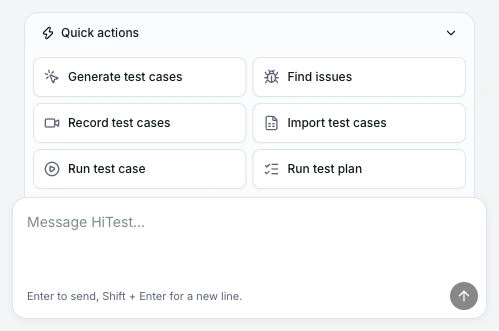
El agente de QA de HiTest es el asistente dentro de cada proyecto. Abra Agente de QA con IA, luego elija un acceso directo o describa una tarea de prueba en el chat. El asistente abre una tarjeta de herramienta interactiva para el proyecto actual.
¿Nuevo en HiTest? Sigue la guía de inicio rápido para completar un flujo de trabajo antes de explorar los demás accesos directos.
Elija una tarea
| Acceso directo | Qué sucede | Lo que guarda o revisa |
|---|---|---|
| Generar casos de prueba | HiTest explora el sitio web en un navegador real. | Borradores editables de casos de prueba; seleccione y haga clic en Crear para guardar. |
| Encontrar incidencias | HiTest prueba los flujos de trabajo directamente sin necesidad de casos de prueba guardados. | Borradores editables de issues; seleccione y haga clic en Crear para guardar. |
| Grabar casos de prueba | Realice un flujo de trabajo en la Vista en directo o cargue un vídeo. | Borradores de casos de prueba generados a partir de la grabación. |
| Importar casos de prueba | Cargue un libro de Excel para su análisis. | Borradores de casos de prueba extraídos del texto de las celdas. |
| Ejecutar caso de prueba | Seleccione un caso guardado y elija ejecución en segundo plano o Vista en directo. | Un enlace de ejecución guardado para la ejecución en segundo plano, o un resultado de Vista en vivo integrada. |
| Ejecutar plan de prueba | Selecciona un plan guardado y ejecútalo en segundo plano. | Una ejecución guardada con resultados de casos individuales. |
Comenzar desde una solicitud
Ejemplos:
- “Generar casos de prueba para cambios en la cantidad del carrito y eliminación de artículos.”
- “Buscar incidencias en la validación de registro. No compres una suscripción.”
- “Grabar casos de prueba a partir de un video.”
- “Importar casos de prueba desde Excel.”
- “Ejecutar un caso de prueba con Vista en vivo.”
- “Ejecutar un plan de prueba.”
La tarjeta recopila la configuración final. Selecciona el caso o plan guardado exacto en la tarjeta de Ejecución y luego haz clic en Ejecutar. Para el descubrimiento, elige una cuenta de prueba opcional, la configuración de proxy y el ámbito, y luego haz clic en Iniciar. Una solicitud de chat abre la configuración; no omite estos controles.
Ámbito y Cuentas de prueba
Para Generar casos de prueba y Buscar incidencias, Ámbito es opcional y editable. Las instrucciones explícitas en el chat lo rellenan previamente. Si se deja vacío, se le pide a HiTest que cubra las páginas accesibles y los flujos de trabajo distintos en todo el proyecto, dentro de los límites de acceso a la cuenta y de ejecución. Un ámbito enfocado es útil cuando deseas verificar un área en particular.
Elige la cuenta de prueba en el selector de configuración; también puedes crear una allí. Administra las cuentas existentes en la Cuentas de prueba del proyecto. El texto del chat no selecciona ni cambia cuentas. Mantén las contraseñas y los secretos de autenticador en los campos de la cuenta de prueba. Si no hay ninguna cuenta seleccionada, el descubrimiento verifica la experiencia pública accesible.
Las ejecuciones de casos guardados utilizan la configuración de cuenta de prueba y proxy vinculada a ese caso. El análisis de video cargado y la importación de Excel no abren un navegador ni inician sesión en tu aplicación.
Revisar antes de guardar
Generar, Grabar e Importar producen borradores. Revisa sus nombres, condiciones previos, acciones ordenadas, resultados esperados, prioridad y estado, y confirma la configuración disponible de cuenta/carpeta antes de seleccionar Crear. Las importaciones de Excel inicialmente no tienen cuenta ni proxy; configúralos en los casos guardados cuando sea necesario. Un caso generado es una cobertura propuesta; ejecútalo para verificar su comportamiento.
Buscar incidencias produce informes con pasos de reproducción, resultados esperados y reales, y prioridad. Revisa y crea solo los hallazgos que desees rastrear. Una tarea de descubrimiento interrumpida aún puede proporcionar borradores que valga la pena revisar. Lee cualquier aviso de ámbito incompleto o bloqueador junto con ellos. Sin hallazgos significa que no hay incidencias confirmadas en los flujos de trabajo realmente verificados.
Ejecución en segundo plano y Vista en vivo
Ejecutar caso de prueba por defecto realiza una ejecución en segundo plano. Crea una ejecución y devuelve Ejecución creada. Ver para que puedas inspeccionar el resultado guardado más tarde. Los planes de prueba siempre se ejecutan en segundo plano.
Para un solo caso, activa Vista en vivo para ver el navegador y detener la tarea desde su tarjeta. Esto añade un cargo de crédito de Vista en vivo y devuelve un resultado integrado. Este modo no crea una entrada en el historial de ejecuciones, una incidencia vinculada a la ejecución, ni la grabación y las notificaciones de la ejecución en segundo plano. Utiliza la ejecución en segundo plano cuando necesites esa evidencia guardada.
El descubrimiento y la grabación en vivo también utilizan la Vista en vivo, con su costo incluido en la acción combinada. Consulta créditos y límites del plan.
Controles de conversación
Contrae el panel para dejar espacio para la página del proyecto. Nuevo chat borra la conversación actual y detiene su segmento de navegador activo. Guarda los borradores útiles antes de borrar o salir de la conversación; el chat y los borradores no guardados no son una biblioteca de pruebas guardada. Iniciar una nueva exploración o tarea de descubrimiento de incidencias comienza una nueva tarea; no reanuda una anterior.
El asistente ayuda con HiTest y las pruebas de software para tu producto. Utiliza los formularios del proyecto para configurar planes de prueba, reglas de notificación, configuración del proyecto y gestión de cuentas. Las herramientas de agente actuales lanzan los seis flujos de trabajo anteriores.