
Guia de início rápido
Este guia leva você de uma URL de produto até um test case salvo e sua primeira execução em segundo plano. Você usará o AI QA Agent para propor cobertura, revisar um rascunho e executar o caso.
Antes de começar
Você precisa de um workspace do HiTest, créditos disponíveis e de um aplicativo web acessível em uma URL de domínio. Escolha um fluxo de trabalho pequeno com um resultado visível: crie um item, altere uma configuração ou adicione um produto a um carrinho.
As capturas de tela usam um aplicativo de desenho como exemplo. Siga as mesmas etapas com seu próprio produto. Para o seu primeiro teste, escolha um fluxo de trabalho que possa ser executado de forma independente com dados preparados para testes.
- ProjetoDiga ao HiTest onde começar.
- RascunhoExplore um fluxo de trabalho focado.
- SalvarRevise as ações e os resultados.
- ExecutarVerifique o resultado e as evidências.
1. Criar um projeto
No HiTest, abra o seletor de projetos e crie um projeto. Insira um Nome do projeto, o URL base do seu aplicativo e um Identificador (slug) do projeto. Mantenha o slug sugerido ou escolha um reconhecível e envie o formulário.
Use o ambiente que deseja testar. O navegador precisa de um domínio acessível; localhost e URLs de endereços IP não são suportados.
Se o seu fluxo de trabalho precisar de login
Abra Contas de teste e crie uma conta usando credenciais que já funcionam no seu aplicativo. Selecione esta conta no cartão de configuração do agente na próxima etapa.
Para um fluxo de trabalho público, continue sem uma conta. Consulte Contas de teste para login específico por função e 2FA baseado em autenticador.
Verificar seu progresso
Seu projeto é aberto com a URL de aplicativo correta. Se o login for necessário, um Test Account estará disponível para seleção.2. Peça para o agente gerar cobertura
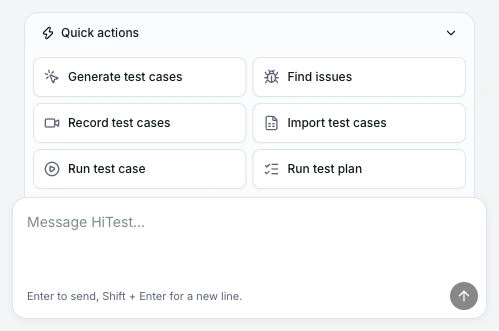
Clique em Agente de QA com IA no cabeçalho do projeto, depois escolha Gerar casos de teste de Ações rápidas.
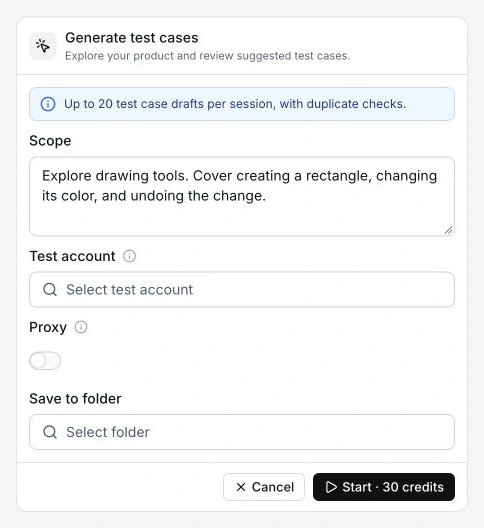
Em Escopo, descreva um fluxo de trabalho e seus resultados importantes. Para o exemplo do aplicativo de desenho:
Explore drawing tools. Cover creating a rectangle,
changing its color, and undoing the change.
Escolha sua conta de teste, se necessário. Deixe o proxy desativado, a menos que seu aplicativo exija. Uma pasta de destino é opcional para este primeiro caso. Clique em Iniciar para iniciar a exploração do navegador.
3. Revise e salve um caso de teste
O HiTest abre o aplicativo na Visualização ao vivo e propõe rascunhos de casos de teste. Quando os rascunhos estiverem prontos, escolha um que represente uma verificação útil e focada. Revise:
- Ponto de partida: O caso pode começar a partir da URL base do projeto sem que outro caso seja executado primeiro?
- Ações: As instruções são específicas o suficiente para serem seguidas?
- Resultados esperados: O sucesso pode ser observado no aplicativo?
- Conta de teste: A conta selecionada possui a função e os dados de que este caso precisa?
Por exemplo, "Alterar a cor de preenchimento de um retângulo" deve descrever a criação ou seleção de um retângulo, a alteração do preenchimento e a verificação da cor visível. "Verificar ferramentas de desenho" é muito amplo para ser um nome de caso útil ou uma condição de sucesso.
Edite o rascunho, se necessário, selecione-o e clique em Criar. Abra Casos de teste para encontrar o caso salvo.
Um rascunho é uma proposta de cobertura
Gerar e salvar um caso não verifica se ele é bem-sucedido. Execute o caso salvo na próxima etapa para verificá-lo em relação ao seu aplicativo.
4. Execute o caso salvo
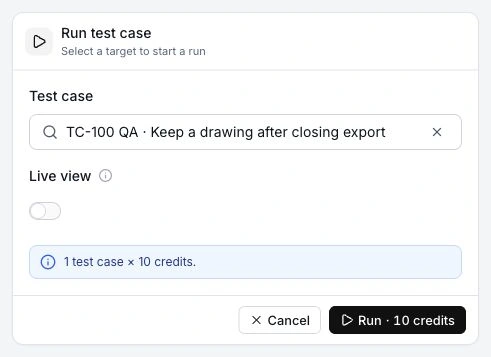
No Agente de QA, escolha card Executar test case, selecione o caso que você acabou de salvar e deixe modo Live view desativado. Clique em Executar, depois siga Execução criada. Visualizar para abrir o resultado.
Isso inicia uma execução em segundo plano e salva seu histórico. Você também pode encontrá-la em Execuções na navegação do projeto.
Quer assistir a um caso?
O modo de exibição Live (ao vivo) opcional do agente mostra o navegador e um resultado embutido. Ele adiciona uma cobrança de Live View e não salva uma entrada de histórico de runs em segundo plano. Use o modo padrão em segundo plano para este passo a passo.
5. Analise o que realmente aconteceu
Aguarde a conclusão do run. Verifique o resultado do test case e qualquer motivo de falha. Abra a gravação quando estiver disponível; o vídeo ainda pode ser sendo processado após o salvamento do resultado do teste.
| O que você vê | O que fazer a seguir |
|---|---|
| Aprovado, com o caso pretendido executado | Mantenha esta como sua primeira verificação validada. |
| Reprovado com um comportamento do produto que contraria o resultado esperado | Inspecione a evidência e qualquer issue vinculado. |
| Reprovado porque o login, os dados ou as instruções estão incorretos | Corrija a conta, os dados ou o caso relevante antes de executar novamente. |
| Um resultado sem casos executados | Verifique o que foi selecionado; um status sozinho não estabelece cobertura. |
Verificar seu progresso
Você pode encontrar o caso salvo em Test cases e sua execução em Runs, e explicar o que o resultado comprova sobre esse fluxo de trabalho.