
Agente de QA do HiTest
O HiTest QA Agent é o assistente dentro de cada projeto. Abra Agente de QA com IA, depois escolha um atalho ou descreva uma tarefa de teste no chat. O assistente abre um cartão de ferramenta interativo para o projeto atual.
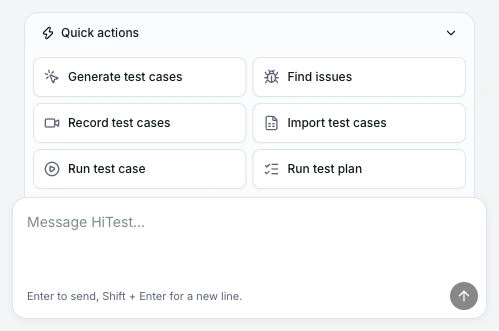
Novo no HiTest? Siga o Guia de Início Rápido para concluir um fluxo de trabalho antes de explorar os outros atalhos.
Escolher uma tarefa
| Atalho | O que acontece | O que você salva ou analisa |
|---|---|---|
| Gerar casos de teste | O HiTest explora o site em um navegador real. | Rascunhos de Test Case editáveis; selecione e clique em Create para salvar. |
| Encontrar issues | O HiTest testa fluxos de trabalho diretamente sem exigir Test Cases salvos. | Rascunhos de Issue editáveis; selecione e clique em Create para salvar. |
| Gravar casos de teste | Execute um fluxo de trabalho no Live View ou envie um vídeo. | Rascunhos de Test Case gerados a partir da gravação. |
| Importar casos de teste | Envie uma pasta de trabalho do Excel para análise. | Rascunhos de Test Case extraídos do texto das células. |
| card Executar test case | Selecione um caso salvo e escolha execução em segundo plano ou Live View. | Um link de run salvo para execução em segundo plano ou um resultado de Live View embutido. |
| Executar plano de teste | Selecione um test plan salvo e execute-o em segundo plano. | Um run salvo com resultados de test case individuais. |
Comece a partir de uma solicitação
Exemplos:
- “Gere test cases para alterações de quantidade no carrinho e remoção de itens.”
- “Encontre issues na validação de cadastro. Não compre uma assinatura.”
- “Grave test cases a partir de um vídeo.”
- “Importe test cases do Excel.”
- “Execute um test case com Live View.”
- “Execute um test plan.”
O cartão coleta as configurações finais. Selecione o test case ou test plan exato salvo no cartão de Run e clique em Executar. Para a descoberta, escolha um Test Account opcional, configurações de Proxy e Escopo, e clique em Iniciar. Uma solicitação de chat abre a configuração; ela não ignora esses controles.
Escopo e Test Accounts
Para Gerar test cases e Encontrar issues, Escopo é opcional e editável. Instruções explícitas no chat preenchem isso previamente. Deixar o campo vazio solicita que o HiTest cubra as páginas acessíveis e fluxos de trabalho distintos em todo o projeto, dentro do acesso à conta e limites de execução. Um escopo focado é útil quando você deseja verificar uma área específica.
Escolha o Test Account no seletor de configuração; você também pode criar um lá. Gerencie as contas existentes na página Contas de teste do projeto. O texto do chat não seleciona nem alterna contas. Mantenha senhas e segredos de autenticador nos campos de Test Account. Sem nenhuma conta selecionada, a descoberta verifica a experiência pública acessível.
Runs de test cases salvos usam o Test Account vinculado e a configuração de Proxy desse caso. A análise de vídeo enviada e a importação do Excel não abrem um navegador nem entram na sua aplicação.
Revisar antes de salvar
Gerar, Gravar e Importar produzem rascunhos. Revise seus nomes, pré-condições, ações ordenadas, resultados esperados, prioridade e status, e confirme as configurações disponíveis de conta/pasta antes de selecionar Criar. As importações do Excel inicialmente não têm conta nem Proxy; configure-os em test cases salvos quando necessário. Um test case gerado é uma cobertura proposta; execute-o para verificar seu comportamento.
Encontrar issues produz relatórios com etapas de reprodução, resultados esperados e reais, e prioridade. Revise e crie apenas os achados que você deseja rastrear. Uma tarefa de descoberta interrompida ainda pode fornecer rascunhos que valem a pena revisar. Leia qualquer aviso de escopo incompleto ou bloqueador junto a eles. Nenhum achado significa nenhuma issue confirmada nos fluxos de trabalho realmente verificados.
Execução em segundo plano e Live View
card Executar test case padrões para um run em segundo plano. Ele cria um Run e retorna Execução criada. Visualizar para que você possa inspecionar o resultado persistido mais tarde. Test Plans sempre são executados em segundo plano.
Para um único caso, ative modo Live view para assistir ao navegador e interromper a tarefa a partir do seu cartão. Isso adiciona uma cobrança de créditos de Live View e retorna um resultado embutido. Este modo não cria uma entrada no histórico de Runs, uma Issue vinculada a Run, nem a gravação e notificações do Run em segundo plano. Use a execução em segundo plano quando precisar dessa evidência salva.
A descoberta e a gravação ao vivo também usam o Live View, com seu custo incluído na ação em pacote. Consulte créditos e limites de plano.
Controles de conversação
Recolha o painel para abrir espaço para a página do projeto. Novo chat limpa a conversa atual e interrompe seu segmento de navegador ativo. Salve rascunhos úteis antes de limpar ou sair da conversa; o chat e os rascunhos não salvos não são uma biblioteca de testes salva. Iniciar uma nova exploração ou tarefa de descoberta de issues inicia uma nova tarefa; isso não retoma uma anterior.
O assistente ajuda com o HiTest e testes de software para o seu produto. Use os formulários do projeto para configurar Test Plans, regras de notificação, configurações de projeto e gerenciamento de contas. As ferramentas de agente atuais iniciam os seis fluxos de trabalho acima.