Visuelles Regressionstesting: Erstellen Sie Baselines, auf die Sie sich verlassen können
 Von Shane Yang
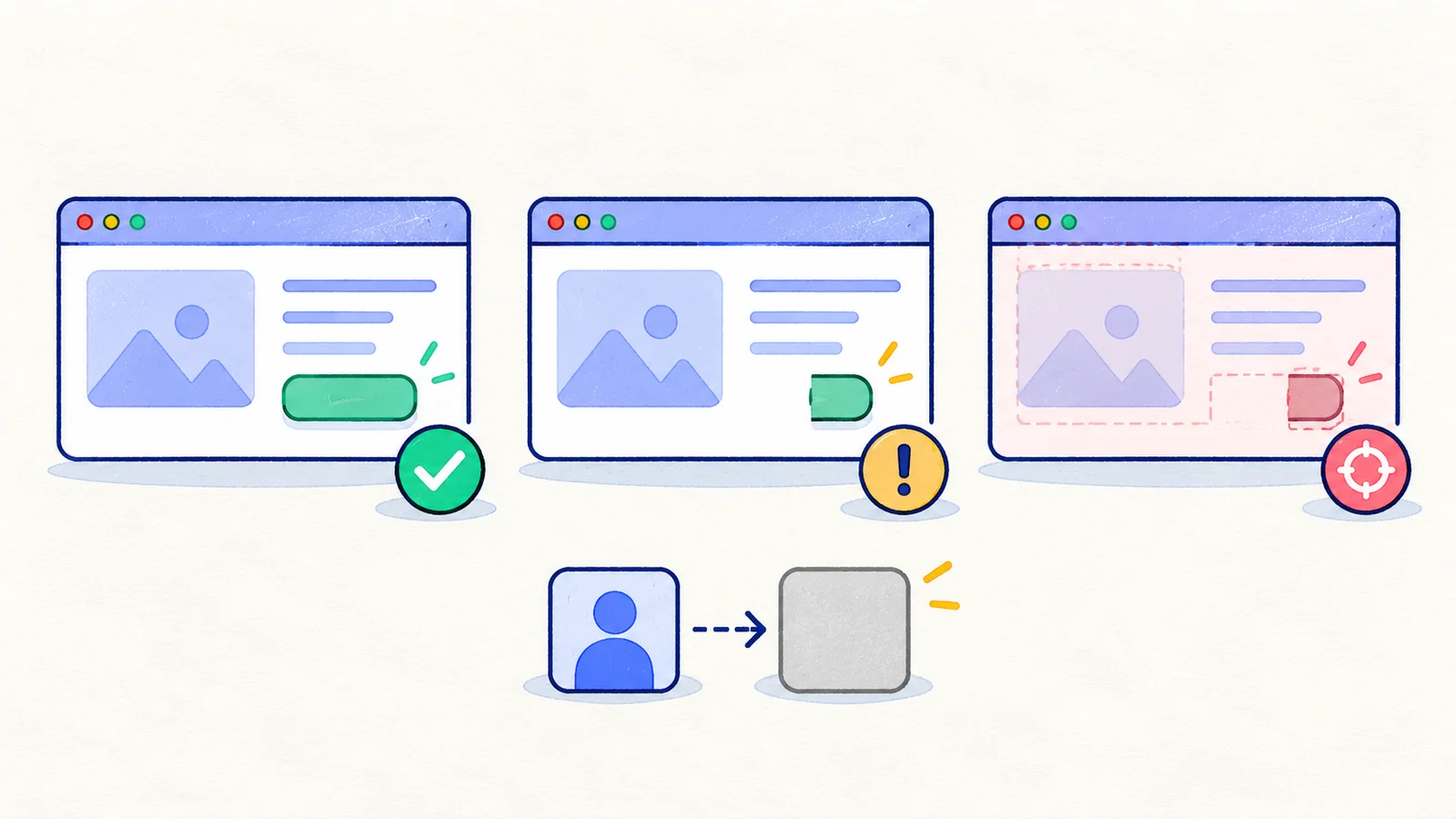
Eine CSS-Änderung schneidet den „Speichern“-Button bei einem schmalen Viewport ab. Das Formular wird weiterhin durch einen skriptbasierten Klick abgeschickt, und sein Text verbleibt im DOM. Ein visueller Vergleich kann den Darstellungsfehler aufdecken, vorausgesetzt, das Referenzbild und die Aufnahmebedingungen sind aussagekräftig.
Beim visuellen Regressionstesting wird eine gerenderte Ansicht mit einer genehmigten Baseline verglichen. Sein praktischer Wert ergibt sich aus der Auswahl nützlicher Zustände, der Kontrolle irrelevanter Abweichungen und der Überprüfung von Unterschieden im Vergleich zum beabsichtigten Design.
Dies ist Teil 19 von Testmethoden in der Praxis. Das Formular für Einstellungen und die folgenden Änderungen dienen der Veranschaulichung; es werden keine Screenshot-Vergleichsergebnisse beansprucht.
Wählen Sie Prüfpunkte rund um Benutzerentscheidungen
Beginnen Sie mit einem abschussbereiten Formular, einem Validierungsfehler, einem offenen Bestätigungsdialog und einer Version mit schmalem Viewport. Jeder Prüfpunkt schützt eine andere Layout-Verantwortlichkeit.
Vermeiden Sie die Erfassung willkürlicher Momente während des Ladens. Warten Sie auf den definierten Zustand: erforderliche Daten geladen, Schriftarten bereit, relevante Bilder sichtbar und Übergänge abgeschlossen. Ein stabiles leeres Skelett ist keine akzeptable Baseline für eine ausgefüllte Einstellungsseite.
| Prüfpunkt | Visuelles Hauptrisiko | Verwandte funktionale Überprüfung |
|---|---|---|
| Ausgefülltes Einstellungsformular | Abgeschnittene Felder oder versteckte Primäraktion | Werte können bearbeitet und gespeichert werden |
| Validierungsfehler | Fehler verdeckt die Eingabe oder verschiebt die Aktion aus dem Bildschirm | Das Korrigieren des Felds ermöglicht das Absenden |
| Bestätigungsdialog | Overlay, Textüberlauf oder falsch platzierte Steuerelemente | Tastatur- und Zeigerinteraktion bleiben nutzbar |
| Schmaler Viewport | Horizontaler Überlauf und Fehler beim gestapelten Layout | Dieselbe Aufgabe kann abgeschlossen werden |
Die funktionale Prüfung gibt dem Screenshot Kontext. Eine optisch übereinstimmende Seite kann dennoch die falschen Daten übermitteln.
Umgebung und Fixture stabilisieren
Zeichnen Sie Browserversion, Betriebssystem, Viewport, Geräteskalierung, Schriftarten, Gebietsschema und Zeitzone auf. Verwenden Sie nach Möglichkeit dieselbe Rendering-Umgebung für Baseline und Vergleich.
Bereiten Sie erkennbare Fixture-Inhalte mit kontrollierten Längen vor. Frieren Sie die angezeigte Zeit ein, wenn sie für den Prüfpunkt nebensächlich ist. Warten Sie auf das Laden der Schriftarten, anstatt ein Fallback-Schriftarten-Rendering zu genehmigen, das sich später ändert.
Playwrights Dokumentation zu visuellen Vergleichen erklärt Screenshot-Zusicherungen und die Auswirkungen von Rendering-Umgebungen. Unterschiede zwischen Plattformen können Bildänderungen ohne Produktregression verursachen, weshalb die Aufnahmebedingungen zur Baseline gehören.
Maskieren Sie nur Inhalte, die außerhalb des Zwecks des Tests liegen
Ein rotierender Avatar oder ein nicht zusammenhängender Zeitstempel kann maskiert werden, wenn sein Erscheinen nicht Gegenstand des Tests ist. Ein Preis, ein Validierungsfehler oder eine Hauptaktion sollten sichtbar bleiben, wenn sie für den Prüfpunkt von zentraler Bedeutung sind.
Überprüfen Sie die Maske selbst. Ein Selektor, der so wächst, dass er ein ganzes Panel abdeckt, kann den Fehler verbergen, den Sie erkennen wollten. Bevorzugen Sie deterministische Daten gegenüber breiten Masken, wenn der Inhalt das Umbrechen oder die Ausrichtung beeinflusst.
Ebenso kann ein großzügiger Pixel-Schwellenwert sowohl harmloses Antialiasing als auch ein wirklich abgeschnittenes Steuerelement absorbieren. Wählen Sie Toleranzen basierend auf inspizierten Unterschieden und nicht einfach anhand des Wertes, der den aktuellen Lauf bestehen lässt.
Unterschiede vor der Aktualisierung der Baseline überprüfen
Vergleichen Sie Referenz, aktuelles Bild und Differenzansicht. Identifizieren Sie den genauen geänderten Bereich und ob er einer genehmigten Designänderung entspricht. Überprüfen Sie die gerenderte Seite, wenn die Differenz die Benutzeroberfläche beeinträchtigt oder allein anhand von Pixeln schwer zu interpretieren ist.
Wenn sich ein Button absichtlich bewegt hat, vergewissern Sie sich vor der Annahme des neuen Bildes, dass er sichtbar, erreichbar und korrekt beschriftet bleibt. Wenn der Unterschied unerklärlich ist, untersuchen Sie das Fixture oder die Umgebung, anstatt die Referenz zu überschreiben.
Dokumentieren Sie, warum sich die Baseline geändert hat und welcher Prüfer das visuelle Ergebnis akzeptiert hat. Eine Massenfreigabe ohne Inspektion macht visuelle Tests zu einer Aufzeichnung des neuesten Renderings anstelle eines Schutzes für die beabsichtigte Präsentation.
Bildbeweise mit Verhaltensnachweisen verknüpfen
Untersuchen Sie für den abgeschnittenen „Speichern“-Button den schmalen Viewport und probieren Sie die tatsächliche User Journey aus. Muss ein Benutzer horizontal scrollen? Kann der Tastaturfokus die Aktion enthüllen? Blockiert ein Overlay die Eingabe?
Der bestehende Visual AI QA-Artikel diskutiert die Interpretation gerenderter Änderungen während einer Journey. Der Baseline-Vergleich fügt eine andere Funktion hinzu: das Identifizieren von Präsentationsänderungen im Vergleich zu einer genehmigten Ansicht. Keine Technik allein stellt jede funktionale, Barrierefreiheits- oder Responsive-Anforderung fest.
Behalten Sie einige representative Viewport-Baselines bei, die um aussagekräftige Layout-Haltepunkte herum ausgewählt wurden. Ein Desktop-Bild und ein mobiles Bild können nicht beweisen, dass jede Zwischenbreite korrekt ist; fügen Sie gezielte Prüfungen dort hinzu, wo sich das Layout bekanntermaßen ändert.
Versuchen Sie einen kontrollierten visuellen Defekt
Reduzieren Sie in einem wegwerfbaren Branch oder einer Fixture-Seite die Formularbreite oder führen Sie eine bekannte Clipping-Regel ein. Vergewissern Sie sich, dass der ausgewählte Screenshot-Prüfpunkt den Defekt offenlegt und dass der Prüfer den Unterschied verstehen kann.
Ihre Übung: Definieren Sie drei visuelle Prüfpunkte für ein Feature. Dokumentieren Sie für jeden das Fixture, die Umgebung, die Masken, den erwarteten Zustand und die Genehmigungsregel. Fügen Sie eine funktionale Zusicherung und einen Tastatur-Journey hinzu , damit das visuelle Ergebnis mit der tatsächlichen Nutzung verbunden bleibt.
Als Nächstes in dieser Serie: Flaky-Test-Diagnose.