Grenzwertanalyse: Wählen Sie Eingaben, die Fehler aufdecken
 Von Shane Yang
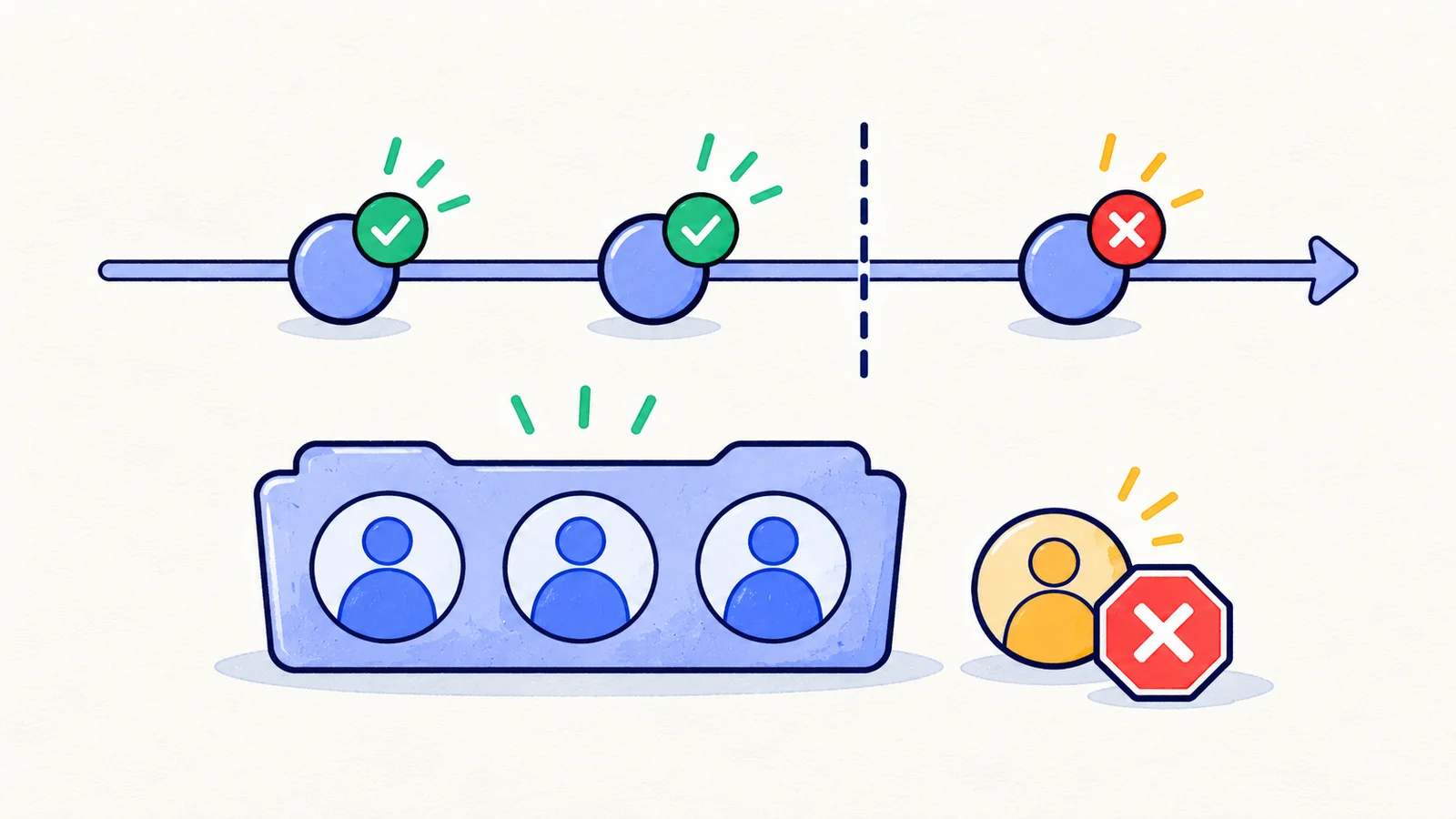
Ein Arbeitsbereich unterstützt zehn aktive Mitglieder. Das Einladen des dritten Mitglieds funktioniert. Das Einladen des elften Mitglieds funktioniert ebenfalls, was das Problem ist. Das Testen einer anderen gewöhnlichen Anzahl hätte das fehlende Limit nicht aufgedeckt.
Die Grenzwertanalyse konzentriert sich auf die Ränder geordneter Eingabe- oder Zustandsbereiche, bei denen eine Änderung des Verhaltens erwartet wird. Ihre Nützlichkeit hängt davon ab, die tatsächliche Regel zu finden und Werte direkt um deren Schwellenwerte herum auszuwählen.
Dies ist Teil 2 von Testmethoden in der Praxis. Die folgende Sitzungsrichtlinie (Seat Policy) ist eine illustrative Spezifikation und kein ausgeführtes Testergebnis.
Legen Sie die Grenze präzise fest, bevor Sie Daten auswählen
Für dieses Beispiel gilt folgende Regel: Ein Arbeitsbereich darf maximal zehn aktive Mitglieder enthalten; ausstehende Einladungen belegen keine Lizenz; das Annehmen einer Einladung verbraucht eine Lizenz. Ein Eigentümer zählt als aktives Mitglied.
Diese Details entscheiden darüber, wo getestet wird. Ein Limit, das bei der Erstellung der Einladung überprüft wird, würde eine andere Richtlinie testen. Schreiben Sie auf, was gezählt wird, wann es gezählt wird und ob der Endpunkt inklusiv ist. Fragen Sie, was mit einer Einladung geschehen soll, wenn sich der Arbeitsbereich füllt, bevor sie angenommen wird.
Die Grenzwertanalyse ist eine der Black-Box-Techniken, die in ISTQBs Foundation Level Framework behandelt werden. Hier verwenden wir eine Drei-Wert-Nachbarschaft um den Sitzplatzzweck, um das Beispiel leicht inspizierbar zu machen.
Erstellen Sie Fälle rund um die Operation, die den Schwellenwert überschreitet
| Aktive Mitglieder beim Start | Aktion | Erwartetes Ergebnis unter dieser Richtlinie |
|---|---|---|
| 8 | Eine gültige Einladung annehmen | Mitglied tritt bei; aktive Anzahl wird 9 |
| 9 | Eine gültige Einladung annehmen | Mitglied tritt bei; aktive Anzahl wird 10 |
| 10 | Eine gültige Einladung annehmen | Annahme wird abgelehnt; Anzahl bleibt bei 10 |
| 10 | Ein Mitglied entfernen, dann annehmen | Annahme erfolgreich; Anzahl kehrt zu 10 zurück |
| 10 | Eine ausstehende Einladung erstellen | Einladung kann erstellt werden; Annahme erfordert weiterhin Kapazität |
Die Eingabe ist eine Zustandsanzahl, nicht nur eine in ein Formular eingegebene Zahl. Setzen Sie die Startanzahl für jeden Fall zurück oder bereiten Sie sie unabhängig vor, damit frühere Ausführungen den nächsten Fall nicht von seiner beabsichtigten Grenze wegbewegen.
Überprüfen Sie bei der abgelehnten Annahme, dass der Eingeladene keinen Zugriff auf den Arbeitsbereich erhält und dass kein Mitgliederdatensatz teilweise aktiviert wird. Eine deaktivierte Schaltfläche allein beweist die Durchsetzung nicht. Verwenden Sie sowohl eine autorisierte Integrationsprüfung für die Serverregel als auch eine Browserprüfung für die Erklärung und den Wiederherstellungspfad.
Drücken Sie Einheiten aus, bevor Sie Dateigrößen testen
Angenommen, Uploads erlauben maximal 10 MiB, definiert als 10.485.760 Bytes. Wählen Sie Dateien mit 10.485.759, 10.485.760 und 10.485.761 Bytes, die ansonsten dieselben Formatvorgaben erfüllen. Das Hinzufügen beliebiger Bytes zu einem Dokument kann dieses beschädigen und versehentlich eine Größenprüfung in eine Dateiformatprüfung verwandeln.
Wenn die Benutzeroberfläche „10 MB“ anzeigt, während der Dienst MiB verwendet, lösen Sie diesen Widerspruch auf, bevor Sie eine Datei kurz vor dem Limit als fehlerhaft markieren. Protokollieren Sie die genaue Byte-Größe bei jedem Testfall (Fixture). Fügen Sie eine gültige kleinere Datei bei, um einen Größenfehler von einem generell defekten Upload-Pfad zu unterscheiden.
Halten Sie die Durchsetzung der Größe und das Feedback getrennt: Ein zu großer Upload sollte kein dauerhafter Datensatz werden, und der Nutzer sollte verstehen, warum er abgelehnt wurde. Ein Browsertest kann das sichtbare Ergebnis überprüfen; die API oder die Speicherebene ist möglicherweise erforderlich, um zu überprüfen, ob die abgelehnten Daten nicht beibehalten wurden.
Wenden Sie dieselbe Methode auf Daten und Längen an
Testen Sie bei einer Einladung, die zu einem dokumentierten Zeitpunkt abläuft, kurz vor, genau zum und kurz nach dem Ablauf mithilfe einer steuerbaren Serveruhr oder vorbereiteter Testdaten (Fixtures). Das Ändern allein der Browseruhr kann das serverseitige Ablaufverhalten nicht nachbilden. Der Leitfaden zum zeitabhängigen Testen deckt diesen Unterschied ab.
Definieren Sie bei einem auf 50 Zeichen begrenzten Namen zunächst, was „Zeichen“ bedeutet: Bytes, Unicode-Codepunkte oder vom Nutzer wahrgenommene Grapheme können sich unterscheiden. Verwenden Sie einfache ASCII-Zeichenfolgen für die erste Überprüfung auf 49/50/51, und fügen Sie dann eine separate Unicode-Prüfung gemäß der vereinbarten Zählregel hinzu.
Achten Sie auf Grenzen, die sich verschieben
Ein Tarif-Upgrade verändert den Schwellenwert für Sitzplätze. Eine Löschung gibt Kapazität frei. Zwei Benutzer können Einladungen für denselben letzten verfügbaren Sitzplatz annehmen. Dies sind separate Dimensionen, die hinzugefügt werden können, nachdem die grundlegenden Grenzfälle stabil sind.
Der Fall der Gleichzeitigkeit erfordert ein koordiniertes Experiment: Beide Annahmeversuche müssen die Kapazitätsentscheidung zu sich überschneidenden Zeitpunkten erreichen. Ein zweimaliges sequenzielles Klicken stellt keinen Schutz vor einem Race Condition dar. Fahren Sie fort mit dem Parallelitätstest wenn das Limit von einem gemeinsamen Zustand abhängt.
Ein wiederverwendbares Grenzwert-Arbeitsblatt
Protokollieren Sie für jedes Limit die Regel, die Einheiten, den inklusiven oder exklusiven Endpunkt, den zu testenden Vorgang, benachbarte Werte und erwartete Nebeneffekte. Fügen Sie hinzu, wie Sie den Startzustand herstellen und zurücksetzen. Ermitteln Sie dann einen nahegelegenen gültigen Fall, der bestätigt, dass das Feature nach einer Ablehnung weiterhin funktioniert.
Ihre Übung: Wählen Sie ein echtes Produktlimit und schreiben Sie drei unabhängige Testfälle rund um dessen Schwellenwert. Wenn Sie das erwartete Ergebnis am genauen Limit nicht angeben können, haben Sie eine Anforderungsfrage gefunden, die vor der Automatisung geklärt werden muss.
Als Nächstes in dieser Serie: Entscheidungstabellentests.