Tastatur-Barrierefreiheitstests: Eine Journey ohne Maus abschließen
 Von Shane Yang
Ein Dialog sieht korrekt aus und jede Schaltfläche reagiert auf die Maus. Ein Tastaturbenutzer öffnet ihn, springt per Tab in die Seite dahinter und kann die Bestätigungsaktion nicht finden.
Das Testen der Tastaturbedienbarkeit folgt einer echten Aufgabe unter Verwendung von Tastatureingaben und prüft, ob Navigation, Aktivierung und Fokusverhalten es dem Benutzer ermöglichen, die Aufgabe abzuschließen. Es deckt zudem funktionale Probleme auf, die ein Screenshot oder ein automatisierter Scan übersehen kann.
Dies ist Teil 18 von Testmethoden in der Praxis. Der Beispieldurchlauf bearbeitet eine Benachrichtigungseinstellung und speichert sie über eine modale Bestätigung. Es handelt sich hierbei um einen anschaulichen Testentwurf und nicht um das Ergebnis eines Barrierefreiheitsaudits.
Wählen Sie eine vollständige Aufgabe und einen Startpunkt
Beginnen Sie auf der Einstiegsseite der Anwendung mit einem dedizierten Testkonto. Die Aufgabe besteht darin, die Einstellungen zu öffnen, eine Benachrichtigungseinstellung zu ändern, einen Bestätigungsdialog zu überprüfen, zu speichern und zur Einstellungsseite zurückzukehren.
Erfassen Sie Browser, Betriebssystem, Zoom, Viewport und relevante Tastaturnavigationseinstellungen. Einige Plattformen verfügen über Einstellungen, die ändern, welche Steuerelemente den Tab-Fokus erhalten. Halten Sie diese Bedingungen im Bericht sichtbar, anstatt jeden Plattformunterschied als Produktfehler zu bezeichnen.
Die W3C-Erklärung zu WCAG 2.2 Tastatur bietet die Grundlage für die Überprüfung der per Tastatur bedienbaren Funktionalität. Ein erfolgreicher Tastaturdurchlauf ist ein nützlicher Nachweis, stellt jedoch keine vollständige WCAG-Konformität dar.
Gehen Sie den Fokuspfad bewusst ab
| Journey-Schritt | Tastaturaktion | Was zu beachten ist |
|---|---|---|
| Navigation erreichen | Mit der Tab-Taste durch die Einstiegsseite navigieren | Der Fokus ist sichtbar und folgt einem sinnvollen Pfad |
| Einstellungen öffnen | Link aktivieren | Korrektes Ziel wird geladen; neuer Kontext ist verständlich |
| Eine Einstellung ändern | Dokumentierte Tasten des Steuerelements verwenden | Wert ändert sich und sein Zustand wird korrekt ausgegeben |
| Bestätigung öffnen | Speichern aktivieren | Fokus gelangt an einer sinnvollen Position in den Dialog |
| Modal-Steuerelemente überprüfen | Tab und Shift+Tab | Fokus bleibt in der aktiven Modal-Interaktion |
| Abbrechen oder schließen | Unterstütztes Abbrechen-Steuerelement oder Escape-Richtlinie verwenden | Fokus kehrt zu einem sinnvollen Auslöser zurück |
| Speichern bestätigen | Bestätigung aktivieren | Ergebnis ist klar; kein unsichtbares Overlay blockiert das Fortfahren |
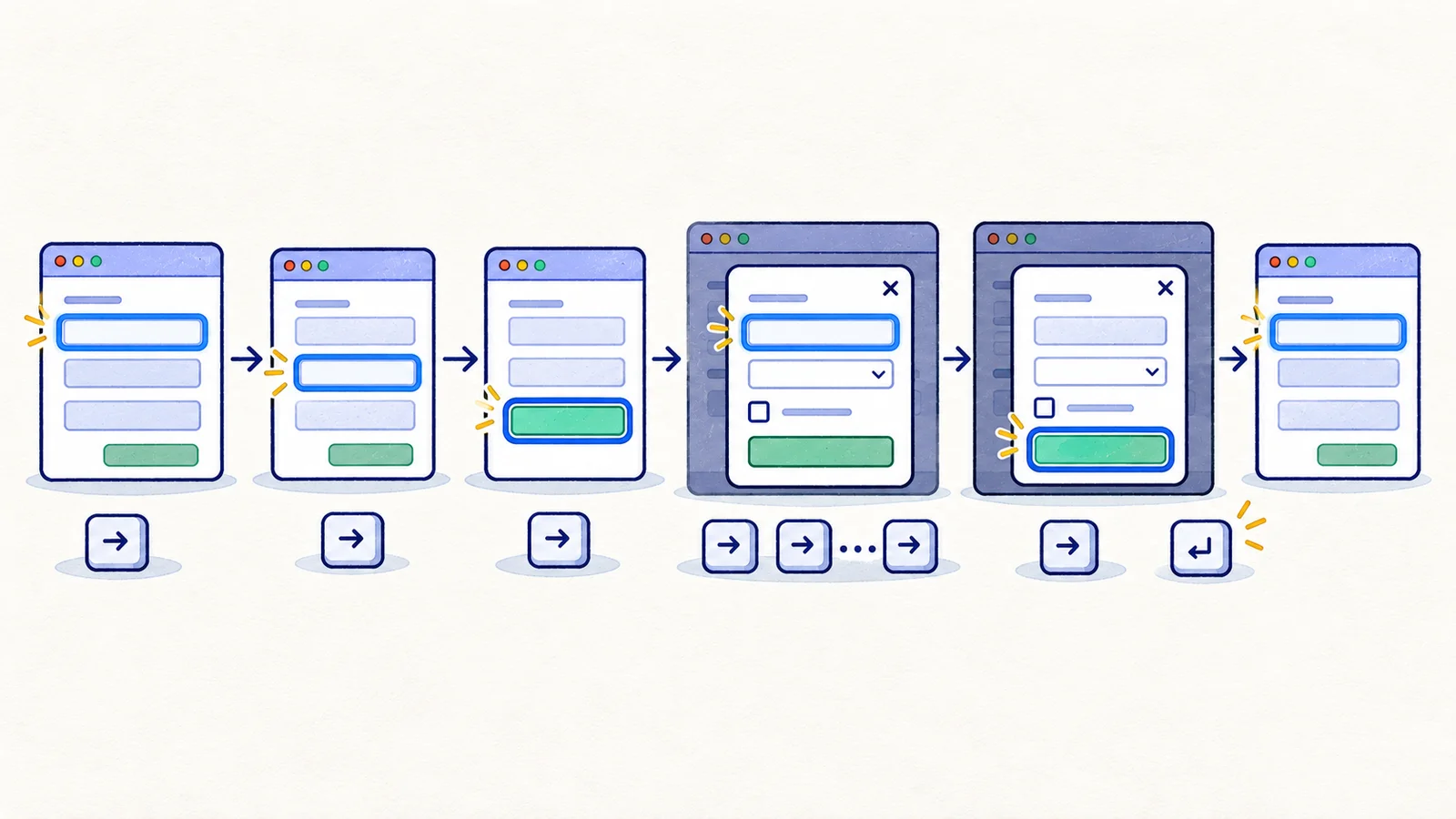
Verwenden Sie für das Steuerelement geeignete Tasten. Native Schaltflächen und Links verfügen über ein festgelegtes Aktivierungsverhalten; benutzerdefinierte zusammengesetzte Steuerelemente erfordern möglicherweise Pfeiltasten. Das willkürliche Drücken jeder Taste ist weniger hilfreich als die Überprüfung des beabsichtigten Interaktionsmodells.
Inspizieren Sie den Fokus als sichtbaren Zustand
Beobachten Sie die Fokusanzeige bei jedem Schritt. Ein technisch fokussiertes Element kann aus dem Viewport gescrollt oder hinter einem fixierten Header verborgen sein. Prüfen Sie, ob ein Benutzer erkennen kann, wo er sich befindet und welche Aktion als Nächstes ausgeführt wird.
Nach einem erneuten Rendern verschwindet das fokussierte Element möglicherweise. Überprüfen Sie den Wiederherstellungsort und ob der Benutzer fortfahren kann, ohne den Durchlauf neu zu starten. Bei einem langen Formular kann der Verlust des Fokus an den Anfang der Seite dazu führen, dass ein ansonsten funktionierendes Speichern schwer zu bedienen ist.
Erfassen Sie Screenshots bei Fehlern, einschließlich des aktiven Dialogs oder Overlays. Fügen Sie bei Problemen, die eine Sequenz erfordern, die Tasten und den vorherigen Fokusort zu den Reproduktionsschritten hinzu. Ein statisches Bild allein kann den Weg, der dorthin geführt hat, nicht belegen.
Fehler- und Abbruchpfade einbeziehen
Senden Sie ein Formular mit einem fehlenden Pflichtwert ab. Prüfen Sie, ob der Fehler dem Feld zugeordnet ist, ob die nächste sinnvolle Aktion erreichbar ist und ob gültige Eingaben erhalten bleiben. Fehlermeldungen erfordern zusätzlich zu visuellen Prüfungen einen Screenreader oder eine entsprechende Überprüfung der Barrierefreiheit.
Öffnen Sie ein Modal, brechen Sie es ab und öffnen Sie es dann erneut. Bestätigen Sie, dass Steuerelemente erreichbar bleiben und der Fokus nicht in einem entfernten Element stecken bleibt. Wenn ein Vorgang aussteht, folgen Sie dem definierten Abbrechen- und Schließungsverhalten des Produkts, anstatt anzunehmen, dass jeder Dialog in jedem Zustand Escape akzeptieren muss.
Automatisierung mit manueller Beobachtung kombinieren
Automatisierte Prüfungen können einige strukturelle Probleme erkennen, wie z. B. fehlende zugängliche Namen oder ungültige Beziehungen. Browsertests können Tasten drücken, den Fokus auf ein aussagekräftiges Steuerelement lenken und ausgewählte Zustandsübergänge überprüfen.
Playwrights Leitfaden zum Testen der Barrierefreiheit erklärt die Verwendung automatisierter Scans und deren Einschränkungen. Ein sauberer Scan kann nicht nachweisen, dass ein benutzerdefiniertes Widget verständlich ist oder dass der gesamte Durchlauf mit einer Tastatur und Hilfstechnologie funktioniert.
Behalten Sie das Testen mit Screenreadern als zusätzliche Aufgabe mit eigenen Browser- und Hilfstechnologie-Bedingungen bei. Bezeichnen Sie einen reinen Tastaturlauf nicht als vollständiges Screenreader-Audit.
Den Durchlauf als Regressionsfall beibehalten
Schreiben Sie die Startseite, die genaue Aufgabe, wesentliche Tastaturbefehle, erwartete Fokusziele und das Wiederherstellungsverhalten auf. Vermeiden Sie es, sich auf eine starre absolute Anzahl von Tab-Drücken zu verlassen, wenn die eigentliche Anforderung darin besteht, ein identifiziertes Steuerelement in einer sinnvollen Reihenfolge zu erreichen.
Ihre Übung: Schließen Sie einen gängigen Arbeitsablauf ab, ohne die Maus oder das Touchpad zu berühren. Zeichnen Sie jeden Punkt auf, an dem der Fokus unklar ist, eine Aktion unerreichbar ist oder ein Fehler das Fortfahren erschwert. Verwandeln Sie einen reproduzierbaren Befund in einen Fall mit sichtbaren Beweisen und einer klar eingegrenzten Behauptung.
Als Nächstes in dieser Serie: Visuelles Regressionstest.