Testfälle für Registrierung und Onboarding für SaaS-Apps
 Von Shane Yang
Registrierungstestfälle sollten einem Neukunden über das Registrierungsformular hinaus folgen. Ein Konto kann erfolgreich erstellt werden, während der Benutzer in der E-Mail-Verifizierung feststeckt, im falschen Arbeitsbereich landet oder seinen ersten Datensatz nach Abschluss des Onboardings verliert.
Definieren Sie für eine SaaS-Anwendung das Ende des Durchlaufs als eine nützliche Aktion: ein gespeichertes Projekt, ein eingeladener Teamkollege, ein geöffneter Bericht oder ein anderes Ergebnis, das zeigt, dass das Konto einsatzbereit ist. Testen Sie dann die Übergänge, die dorthin führen.
Definieren Sie die von Ihnen unterstützten Kontozustände
Listen Sie die unterstützten Einstiegspfade auf, bevor Sie Testdaten vorbereiten. E-Mail-und-Passwort-Registrierung, soziale Registrierung, Annahme von Einladungen und Enterprise-SSO können unterschiedliche Anforderungen haben. Testen Sie nur die Methoden, die Ihre Anwendung tatsächlich anbietet, aber gehen Sie nicht davon aus, dass eine erfolgreiche Passwort-Registrierung die anderen abdeckt.
Bereiten Sie eine frische Identität, eine bestehende Identität, einen teilweise onbordierten Benutzer und einen eingeladenen Benutzer vor. Verwenden Sie einen genehmigten Testposteingang oder eine Testeinrichtung des Authentifizierungsanbieters. Wenn die automatisierte Ausführung nicht auf Bestätigungs-E-Mails zugreifen kann, machen Sie diesen Schritt zu einer separaten manuellen Prüfung oder stellen Sie ein unterstütztes Test-Setup bereit; markieren Sie die Verifizierung nicht im Stillen als abgedeckt.
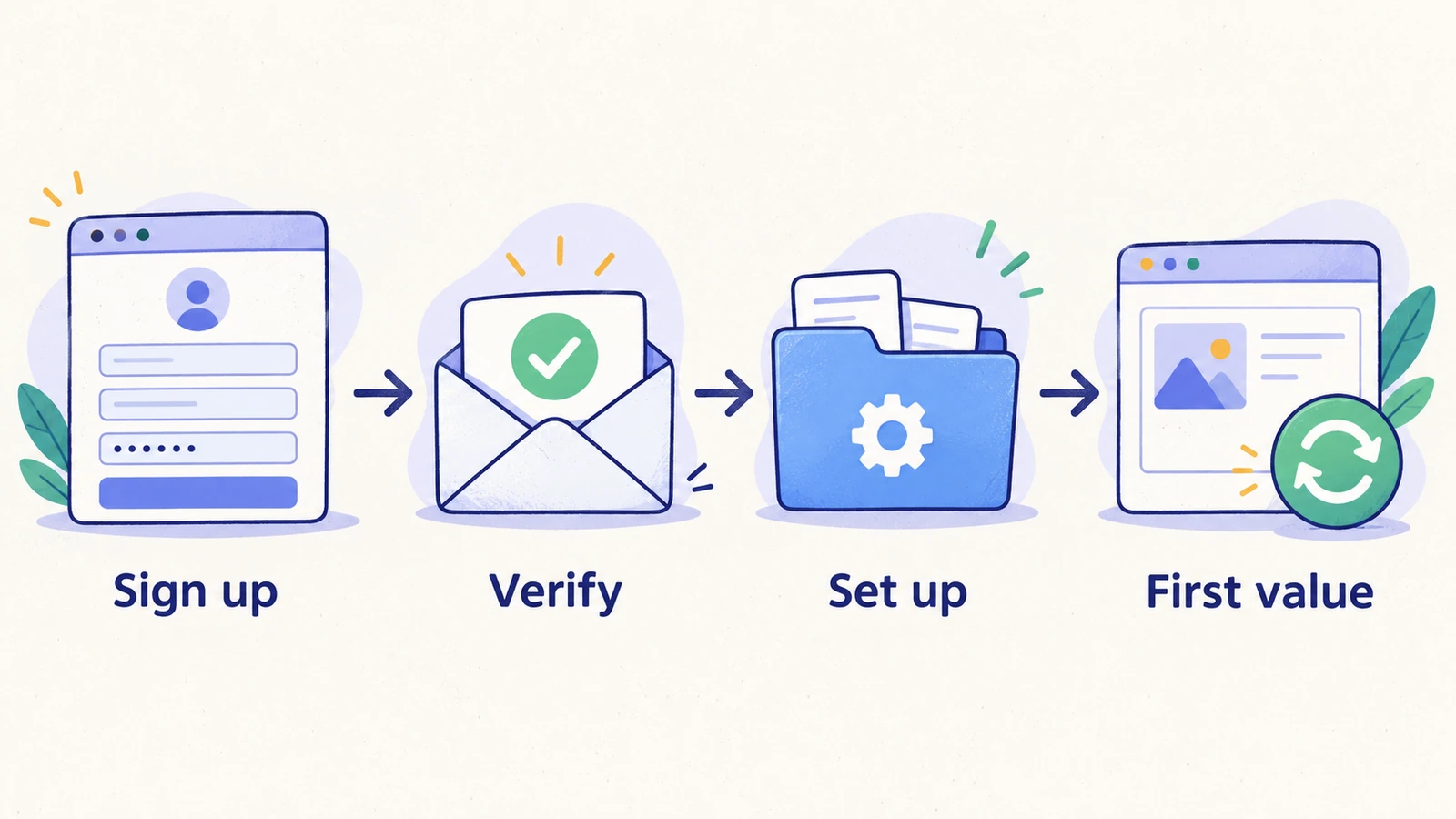
Schreiben Sie auf, welche Onboarding-Felder erforderlich sind, ob der Benutzer vor dem Zugriff seine E-Mail-Adresse verifizieren muss und was passiert, wenn ein bestehender Kunde einem Registrierungslink folgt. Dies sind Produktentscheidungen; die Test-Suite sollte sie explizit machen.
Testfälle für das Registrierungsformular
| Testfall | Startbedingung und Aktion | Erwartetes Ergebnis |
|---|---|---|
| Gültige Registrierung | Gültige Werte für alle Pflichtfelder unter Verwendung einer neuen Identität übermitteln | Ein Konto wird erstellt und die nächste erforderliche Phase wird angezeigt |
| Fehlender Pflichtwert | Jedes Pflichtfelder nacheinander leer lassen | Das Absenden wird mit einer nützlichen Meldung für dieses Feld blockiert |
| Ungültige E-Mail-Adresse | Eine eindeutig fehlerhafte E-Mail-Adresse übermitteln | Das Formular lehnt den Wert ab und behält unbeteiligte Eingaben bei |
| Bestehende Identität | Eine bereits registrierte Adresse übermitteln | Die Anwendung folgt ihrem dokumentierten Kontowiederherstellungs- oder Anmeldeverhalten, ohne ein Duplikat zu erstellen |
| Passwortkorrektur | Ein Passwort übermitteln, das die angezeigte Richtlinie nicht erfüllt, und es dann korrigieren | Die Richtlinie wird erklärt und die korrigierte Eingabe kann fortgesetzt werden |
| Wiederholte Übermittlung | Zweimal absenden, während die erste Anfrage aussteht | Der Benutzer endet mit einem Konto und einem schlüssigen nächsten Schritt |
| Bedienung über die Tastatur | Das Formular über die Tastatur ausfüllen | Felder, Fehler und das Absendesteuerelement sind erreichbar und bedienbar |
| Optionale Felder | Optionale Felder leer lassen | Die Registrierung ist erfolgreich, ohne erfundene Pflichtwerte |
Verwenden Sie die vom Authentifizierungsanbieter konfigurierten Normalisierungsregeln für E-Mail-Variationen. Fallbehandlung, Aliases und die Verknüpfung sozialer Identitäten sollten dem realen Kontomodell entsprechen und nicht Annahmen, die in eine generische Checkliste eingebaut sind.
Testfälle für Verifizierung und Onboarding
| Testfall | Aktion | Erwartetes Ergebnis |
|---|---|---|
| Erforderliche Verifizierung | Versuchen, die App vor der Verifizierung des neuen Kontos zu öffnen | Der Zugriff folgt der Verifizierungsanforderung des Produkts |
| Gültige Verifizierung | Den aktuellen Verifizierungslink über den genehmigten Testposteingang öffnen | Das Konto geht zum vorgesehenen nächsten Schritt über |
| Abgelaufene Verifizierung | Einen abgelaufenen Testlink öffnen | Der Benutzer sieht einen Wiederherstellungspfad und kann einen neuen Link anfordern |
| Rückkehrpfad zur Verifizierung | Verifizierung in einem anderen Tab oder Browser abschließen | Der Benutzer kann fortfahren, ohne ein zweites Konto zu erstellen |
| Workspace-Erstellung | Erforderliche Workspace-Details übermitteln | Es wird ein Workspace mit dem neuen Benutzer in der vorgesehenen Rolle erstellt |
| Unterbrochene Einrichtung | Das Onboarding mittendrin verlassen und sich dann wieder anmelden | Bereits eingegebene Daten bleiben erhalten und der korrekte nicht abgeschlossene Schritt wird angezeigt |
| Zurück-Navigation | Von einem späteren Onboarding-Schritt zurückgehen | Zuvor gespeicherte Eingaben bleiben konsistent und es erscheint kein doppelter Workspace |
| Erste sinnvolle Aktion | Schließe die erste Kernaufgabe des Produkts ab | Das Ergebnis wird gespeichert und kann nach einem Neu Laden wieder geöffnet werden |
| Wiederkehrender Benutzer | Onboarding nach Abschluss erneut aufrufen | Die App folgt ihrer Richtlinie für wiederkehrende Benutzer, anstatt eine versehentliche Wiederholung der Einrichtung zu erzwingen |
| Eingeladener Benutzer | Eine Einladung als neue Identität annehmen | Der Benutzer tritt dem eingeladenen Arbeitsbereich anstatt einem nicht zusammenhängenden persönlichen Arbeitsbereich bei |
Die Zustellung der Verifizierung, die Link-Handhabung und der Zugriff auf das Postfach sind separate Beobachtungen. Eine Meldung, dass eine E-Mail gesendet wurde, ist kein Beweis für den Empfang. Eine zugestellte E-Mail ist kein Beweis dafür, dass der Callback an die korrekte Umgebung zurückkehrt.
Weitere Details zum einladungsspezifischen Verhalten finden Sie unter Testfälle für Benutzereinladungen.
Eine ausgearbeitete Onboarding-Testspezifikation
Stellen Sie sich eine Planungs-App vor, deren Aktivierungsereignis das Erstellen des ersten Projekts ist. Ihr Onboarding-Test könnte die folgende Spezifikation verwenden.
Voraussetzungen: eine frische Testidentität, Zugriff auf den genehmigten Verifizierungsposteingang, einen ungenutzten Workspace-Namen und die Berechtigung, temporäre Staging-Daten zu erstellen.
- Registrieren Sie sich mit der frischen Identität. Erwarten Sie, dass die App die Verifizierungsphase und die übermittelte Adresse anzeigt.
- Öffnen Sie die aktuelle Verifizierungsnachricht. Erwarten Sie, dass der Verifizierungsprozess auf dem beabsichtigten Staging-Ursprung abgeschlossen wird.
- Erstellen Sie den reservierten Workspace. Erwarten Sie, dass der Workspace-Name und die Rolle des neuen Benutzers korrekt angezeigt werden.
- Beginnen Sie mit der Projekterstellung, geben Sie einen Namen ein und speichern Sie. Erwarten Sie, dass die Projektdetailseite den gespeicherten Namen anzeigt.
- Laden Sie die Seite neu, melden Sie sich ab und wieder an. Erwarten Sie, dass derselbe Workspace und dasselbe Projekt zugänglich bleiben, ohne das Onboarding neu zu starten.
Der letzte Schritt verbindet die Akquise mit der Persistenz. Ohne ihn könnte der Test bestanden werden, obwohl jeder neue Benutzer bei seiner Rückkehr seine Arbeit verliert.
Automatisierung wiederholbar halten
Die Registrierung erzeugt Zustand. Ein Fall, der dieselbe Adresse unbegrenzt wiederverwendet, wird möglicherweise einmal bestanden und schlägt dann aus dem falschen Grund fehl. Legen Sie fest, wie frische Identitäten bereitgestellt, wann sie aus dem Verkehr gezogen werden und wer temporäre Workspaces entfernt. Vermeiden Sie das Löschen eines gemeinsam genutzten Kontos, das von einem anderen Test verwendet wird.
Trennen Sie die Registrierung von gewöhnlichen Regressionsprüfungen im angemeldeten Zustand. Die meisten täglichen Produktprüfungen können mit einem bestehenden Konto beginnen; die Registrierungssuite sollte die Kontoerstellung gezielt durchführen. Dadurch wird verhindert, dass zusammenhängende Fehler von der E-A-Zustellung oder einer Drittanbieter-Registrierungsherausforderung abhängen.
Wenn CAPTCHA, SSO-Genehmigung oder E-Mail-Zugriff eine unbeaufsichtigte Ausführung verhindern, melden Sie diese Grenze. Verwenden Sie unterstützte Testeinrichtungen oder einen manuellen Schritt und bewahren Sie gegebenenfalls eine separate Prüfung der echten Produktionskonfiguration auf.
Geprüfte Fälle zu HiTest hinzufügen
Verwenden Sie Erstellung manueller Testfälle wenn die Registrierungsanforderungen bereits bekannt sind. Schreiben Sie das erwartete Ergebnis für jede Phase, einschließlich des finalen gespeicherten Ergebnisses. Verwenden Sie Erkunden für einen begrenzten Produktbereich, wenn Sie eine Entwurfsabdeckung zur Überprüfung wünschen; Kontoerstellung und ausgehende Nachrichten erfordern dennoch eine vorbereitete Testumgebung.
Halten Sie Fälle für wiederkehrende Benutzer mit wiederverwendbaren Testkonten verbunden. Halten Sie Fälle für neue Registrierungen getrennt, damit ein festes Konto nicht mit einer neuen Identität verwechselt wird. Das breitere SaaS-Regressionscheckliste hilft dabei, beide Gruppen in einem Release-Plan zu verorten.
Häufig gestellte Fragen
Was sollte das Registrierungstesting über die Feldvalidierung hinaus umfassen?
Schließen Sie Verifizierung, Workspace-Auswahl oder -Erstellung, unterbrochenes Onboarding, die erste bedeutsame gespeicherte Aktion und den Wiederholungsbesuch ein. Diese Phasen zeigen, ob die Registrierung ein nutzbares Konto hervorbringt.
Können Registrierung und Anmeldung dasselbe Testkonto gemeinsam nutzen?
Ein Fall für eine wiederkehrende Anmeldung kann ein stabiles Konto verwenden. Ein Fall für eine Neuregistrierung benötigt eine Identität, die ihre Neunutzer-Voraussetzung erfüllt. Behandeln Sie diese als unterschiedliche Datenanforderungen.
Sollte jede Registrierungsmethode dieselben Onboarding-Prüfungen erhalten?
Überprüfen Sie die gemeinsamen Ergebnisse für jeden unterstützten Einstiegspfad und fügen Sie dann Fälle für Unterschiede wie Anbieter-Callbacks, Einladungs-Routing und erforderliche Verifizierung hinzu. Gemeinsame Bildschirme garantieren keinen identischen Kontostand.