Passwort-Zurücksetzen-Testfälle: Links, Ablauf und Wiederherstellung
 Von Shane Yang
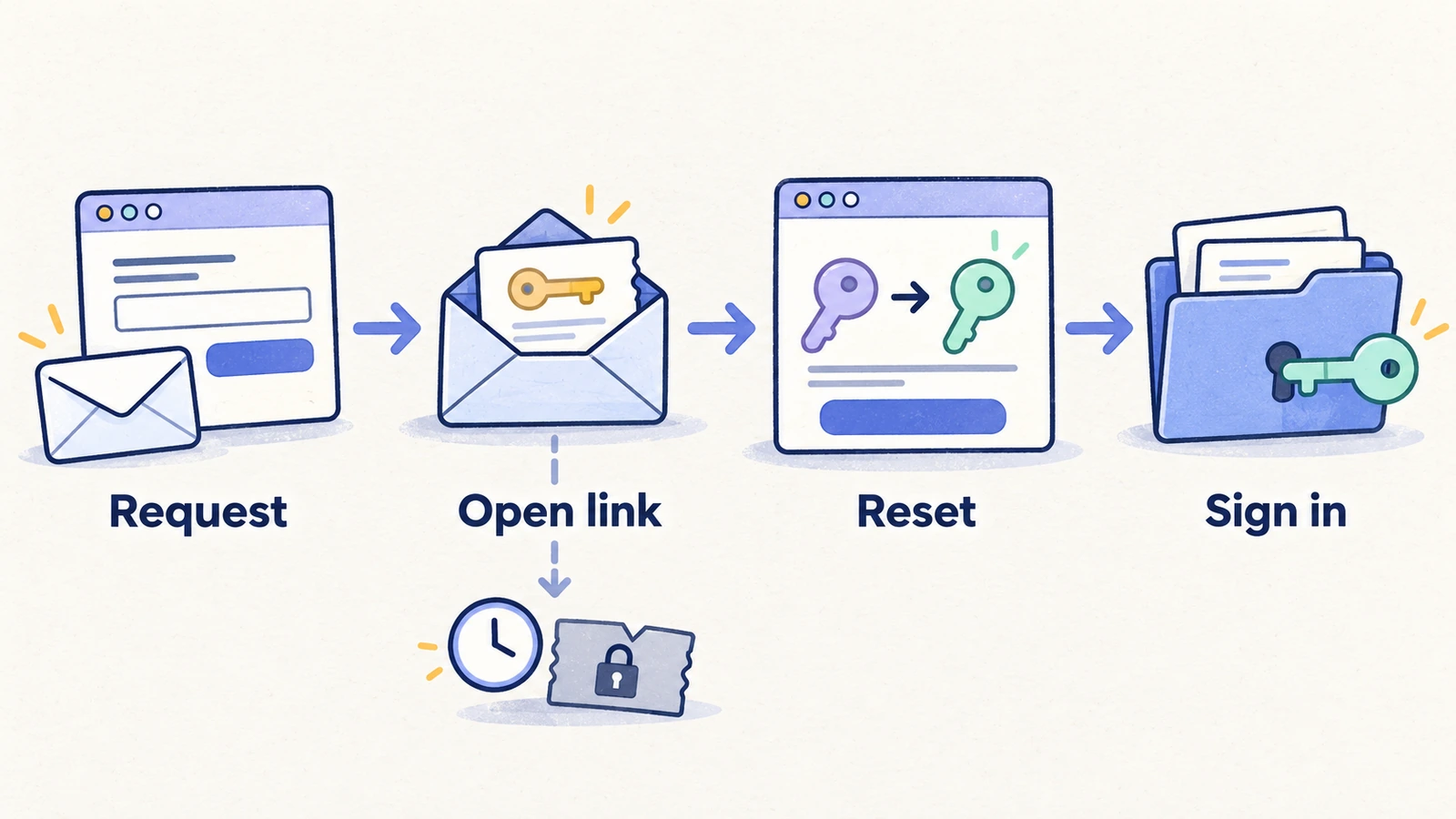
Passwort-Zurücksetzen-Testfälle sollten beweisen, dass ein Kunde den Zugriff wiederherstellen und zum richtigen Konto zurückkehren kann. Das Öffnen einer Reset-Seite ist nur ein Zwischenergebnis. Die Reise endet, wenn sich der beabsichtigte Benutzer mit dem neuen Passwort anmelden und trotzdem seinen bestehenden Arbeitsbereich und seine Daten erreichen kann.
Unterteilen Sie die Checkliste in Anforderungsverhalten, Link-Handling, Passwort-Aktualisierung und den Rückkehrbesuch. Dies erleichtert die Fehlersuche im Vergleich zu einem einzelnen Fall namens „Passwort vergessen funktioniert“.
Bereiten Sie ein wiederherstellungsspezifisches Testkonto vor.
Verwenden Sie ein dediziertes Konto, dessen Passwort geändert werden kann, ohne andere Testsuites zu beschädigen. Bereiten Sie den Zugriff auf den genehmigten Test-Posteingang vor und dokumentieren Sie, wie das Konto nach der Ausführung wiederhergestellt wird. Verwenden Sie kein gemeinsam genutztes Admin-Login als Ziel für wiederholte Passwort-Resets.
Bereiten Sie außerdem eine nicht existierende Testidentität und ein separates, nicht betroffenes Konto vor. Zeichnen Sie die konfigurierte Link-Lebensdauer, das erneute Sendeverhalten, die Passwortrichtlinie und die Sitzungsrichtlinie auf. Wenn diese Regeln unbekannt sind, klären Sie sie, bevor Sie die Suite als Release-Tor verwenden.
Für die sicherheitssensiblen Prüfungen empfiehlt OWASP konsistente Anforderungsantworten, Reset-Token mit Ablauf- und Einmalverwendungsverhalten sowie Schutz vor übermäßigen Anforderungen. Der Leitfaden behandelt auch die Passwortrichtlinie und die Sitzungsverwaltung nach dem Reset. Verwenden Sie ihn zusammen mit den Anforderungen Ihres Authentifizierungsanbieters. OWASP-Cheat-Sheet für „Passwort vergessen“.
Testfälle für Reset-Anforderung und -Zustellung
| Testfall | Aktion | Erwartetes Ergebnis |
|---|---|---|
| Bestehendes Konto | Wiederherstellung für das dedizierte Testkonto anfordern | Die Anfrage wird mit der Bestätigungsmeldung über die Genehmigung abgeschlossen |
| Unbekanntes Testkonto | Wiederherstellung für eine nicht existente Identität anfordern | Die sichtbare Antwort folgt derselben Richtlinie zur Kontoffenlegung |
| Leere Eingabe | Ohne Adresse absenden | Das Formular erklärt die fehlende Eingabe und bleibt nutzbar |
| Fehlerhafte Eingabe | Eine offensichtlich ungültige Adresse absenden | Die Eingabe wird mit einer nützlichen Meldung abgelehnt |
| Zustellung | Überprüfen Sie den bestätigten Posteingang nach einer gültigen Anfrage | Eine Wiederherstellungsnachricht trifft für das gewünschte Testkonto ein |
| Falsche Umgebung | Überprüfen Sie das Ziel des zugestellten Test-Links | Der Link verweist auf die beabsichtigte Anwendungsumgebung |
| Wiederholte Anfrage | Wiederholung innerhalb eines begrenzten, genehmigten Tests | Der konfigurierte Missbrauchsschutz und das erneute Sendeverhalten greifen |
| Zurück zur Anmeldung | Verlassen Sie die Wiederherstellung über den Anmeldeweg | Der Benutzer kann das normale Anmeldeformular erreichen und bedienen |
Der Nachrichtenerfang ist von der Link-Gültigkeit getrennt. Bewahren Sie Zeitstempel und Zustellungskontext während des Debuggings auf, kopieren Sie jedoch keine Live-Reset-URLs in öffentliche Probleme oder Screenshots.
Testfälle für Link und Passwort-Aktualisierung
| Testfall | Aktion | Erwartetes Ergebnis |
|---|---|---|
| Gültiger Link | Öffnen Sie einen aktuellen Link für das dedizierte Testkonto | Das gewünschte Formular zum Zurücksetzen des Passworts ist verfügbar |
| Abgelaufener Link | Öffnen Sie einen Link, dessen konfigurierte Lebensdauer überschritten wurde | Der Link wird abgelehnt und ein nützlicher Wiederherstellungspfad wird angezeigt |
| Verwendeter Link | Öffnen Sie einen Link nach einem erfolgreichen Zurücksetzen erneut | Ein zweites Zurücksetzen des Passworts ist nicht möglich |
| Ungültiger Link | Öffnen Sie eine Test-URL mit einem ungültigen Wiederherstellungswert | Die Anwendung lehnt dies ab, ohne den Kontozugriff zu ändern |
| Neuester im Vergleich zu älterem Link | Fordern Sie ein weiteres Zurücksetzen an und versuchen Sie den früheren Link | Das Verhalten entspricht der dokumentierten Richtlinie zum erneuten Senden |
| Passwortrichtlinie | Geben Sie einen Wert außerhalb der konfigurierten Richtlinie ein und korrigieren Sie ihn dann | Ungültige Eingabe wird erklärt; gültige Eingabe kann fortgesetzt werden |
| Bestätigungsfehler | Wenn eine Bestätigung vorhanden ist, geben Sie unterschiedliche Werte ein | Das Absenden wird blockiert und das Formular erklärt die Abweichung |
| Vor dem Speichern neu laden | Laden Sie das Formular zum Zurücksetzen vor dem Absenden neu | Das Produkt behandelt den unvollständigen Ablauf gemäß seiner Richtlinie |
| Abbruch | Vor dem Abschluss des Zurücksetzens verlassen | Das bestehende Passwort verhält sich weiterhin wie dokumentiert |
Der Ablauf ist eine Voraussetzung, die vorbereitet werden muss, kein Grund, einen Browsertest lange Zeit im Leerlauf zu lassen. Verwenden Sie unterstützte Testeinrichtungen oder einen separat vorbereiteten abgelaufenen Link. Bewahren Sie detaillierte Token-Generierungs- und Antwortzeitprüfungen in der Sicherheits- oder Integrationsabdeckung auf.
Die Kontowiederherstellung nach der Aktualisierung bestätigen.
Die finalen Prüfungen sollten feststellen, ob die Änderung das beabsichtigte Konto betroffen und seinen Produktkontext bewahrt hat.
- Schließen Sie das Zurücksetzen mit einem neuen gültigen Passwort über den unterstützten Fluss ab.
- Öffnen Sie eine neue abgemeldete Sitzung und melden Sie sich mit diesem Passwort an. Erwarten Sie die beabsichtigte Identität und den Arbeitsbereich.
- Öffnen Sie einen bekannten Datensatz erneut. Erwarten Sie, dass die vorhandenen Daten unter denselben Berechtigungen verfügbar bleiben.
- Versuchen Sie in einem separaten, abgemeldeten Versuch das alte Passwort. Erwarten Sie, dass es fehlschlägt.
- Überprüfen Sie alle bereits geöffneten Sitzungen anhand der dokumentierten Richtlinie nach dem Reset.
- Bestätigen Sie, dass sich das separate, nicht betroffene Testkonto weiterhin wie erwartet anmeldet.
Halten Sie beide Passwörter aus dem Testbericht heraus. Protokollieren Sie das beobachtete Zugriffsergebnis für jeden Anmeldeversuch.
Behandeln Sie den Sitzungswiderruf als eigenes erwartetes Ergebnis. Ein Browser, der sich bereits in der App befindet, erscheint möglicherweise so lange als angemeldet, bis seine nächste geschützte Aktion ausgeführt wird. Protokollieren Sie, welche Aktion nach dem Zurücksetzen versucht wurde, anstatt das Erscheinungsbild eines alten Tabs als einzige Beobachtung zu verwenden.
Vermeiden Sie Interferenzen mit dem Rest der Test-Suite.
Ein erfolgreiches Zurücksetzen des Passworts ändert das zukünftige Anmelde-Setup. Wenn die Automatisierung das alte Passwort speichert, schlagen nachfolgende Tests möglicherweise fehl, obwohl die Wiederherstellung funktioniert hat. Stellen Sie der Zurücksetzungs-Suite ein separates Konto und einen gezielten Prozess zur Aktualisierung oder Wiederherstellung der Anmeldedaten zur Verfügung.
Führen Sie nicht zwei Fälle zur Passwortänderung gleichzeitig für dieses Konto aus. Weisen Sie außerdem Fällen zu Ablauf, Wiederverwendung und erfolgreicher Wiederherstellung eindeutige Links zu. Ein vorheriger Fall kann einen Link verbrauchen oder ersetzen und die Startbedingung des nächsten Falles ungültig machen.
Wenn der E-Mail-Abruf einen Menschen erfordert, stellen Sie dies als manuelle Grenze dar. Ein Anmeldetest mit einem vorbereiteten Konto deckt den E-Mail-Wiederherstellungspfad nicht ab. Der Abdeckungsnachweis sollte beide Tatsachen deutlich machen.
Wiederherstellungsabdeckung in HiTest darstellen
Verwenden Sie Erstellung manueller Testfälle um genehmigte Aktionen und erwartete Ergebnisse zu erfassen. Wählen Sie einen von KI ausgeführten Fall nur dann, wenn die erforderliche Umgebung, das Konto und der Wiederherstellungsablauf für diese Browserausführung verfügbar sind. Verwenden Sie andernfalls einen manuell nachverfolgten Fall für den Schritt, der menschliches oder externes Setup erfordert.
Aktualisieren Sie nach einem Zurücksetzen das dedizierte Testkonto über den genehmigten Anmeldedatenprozess, bevor Sie sich wieder darauf verlassen. Halten Sie Geheimnisse aus Schritten und Fehlerberichten fern. Siehe Einrichtung des authentifizierten Ablaufs für den breiteren Kontext der Kontoverwaltung.
Häufig gestellte Fragen
Was ist die wichtigste Zusicherung in einem Test zum Zurücksetzen des Passworts?
Der beabsichtigte Benutzer kann sich mit dem neuen Passwort anmelden und den korrekten Kontokontext wiederherstellen. Schließen Sie die Ablehnung des alten Passworts und das dokumentierte Sitzungsverhalten als separate Prüfungen ein.
Sollte ein älterer Link zum Zurücksetzen nach einem erneuten Senden noch funktionieren?
Verwenden Sie die dokumentierte Richtlinie der Anwendung. Testen Sie Ablauf und Verhalten nach der Verwendung immer separat von der Regel für das erneute Senden.
Kann eine funktionale Checkliste die Wiederherstellungssicherheit gewährleisten?
Nein. Funktionale Browserfälle prüfen angegebene Benutzerreisen. Token-Handhabung, Timing, Missbrauchsresistenz und serverseitige Durchsetzung erfordern dedizierte Sicherheits- und Integrationsprüfungen.