Cas de test d'inscription et d'intégration pour les applications SaaS
 Par Shane Yang
Les cas de test d'inscription doivent suivre un nouveau client au-delà du formulaire d'inscription. Un compte peut être créé avec succès alors que l'utilisateur reste bloqué dans la vérification par e-mail, atterrit dans le mauvais espace de travail ou perd son premier enregistrement après avoir terminé l'intégration.
Pour une application SaaS, définissez la fin du parcours comme une action utile : un projet enregistré, un coéquipier invité, un rapport ouvert ou un autre résultat montrant que le compte est prêt à l'emploi. Testez ensuite les transitions qui y mènent.
Définissez les états de compte que vous prenez en charge
Listez les chemins d'entrée pris en charge avant de préparer les données de test. L'inscription par e-mail et mot de passe, l'inscription sociale, l'acceptation d'invitation et le SSO d'entreprise peuvent avoir des exigences différentes. Ne testez que les méthodes réellement proposées par votre application, mais ne supposez pas qu'une inscription par mot de passe réussie couvre les autres.
Préparez une nouvelle identité, une identité existante, un utilisateur partiellement intégré et un utilisateur invité. Utilisez une boîte de réception de test approuvée ou une installation de test du fournisseur d'authentification. Si l'exécution automatisée ne peut pas accéder à l'e-mail de vérification, faites de cette étape une vérification manuelle distincte ou fournissez une configuration de test prise en charge ; ne marquez pas silencieusement la vérification comme couverte.
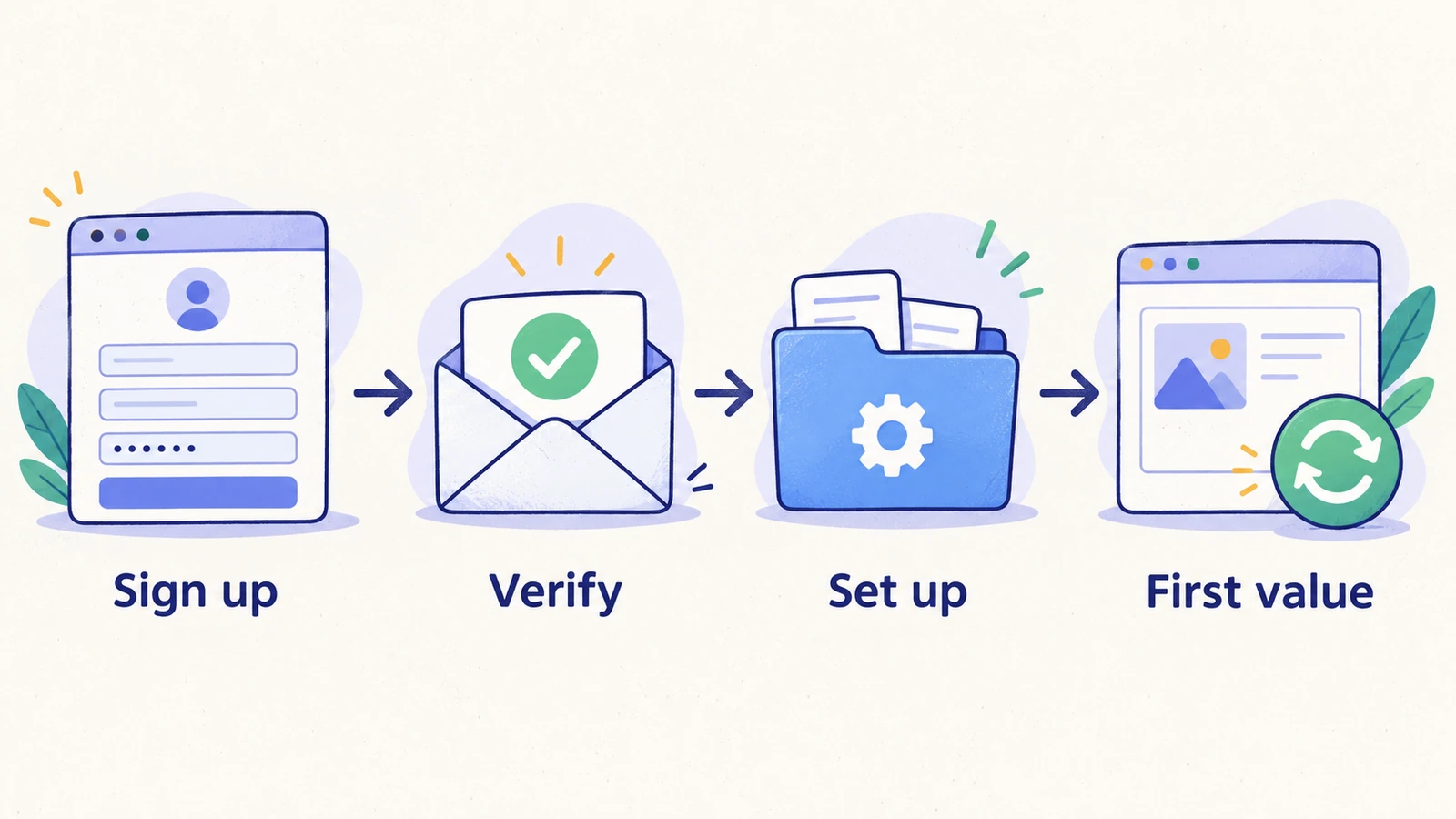
Notez les champs d'intégration obligatoires, si l'utilisateur doit vérifier son e-mail avant l'accès, et ce qui se passe lorsqu'un client existant suit un lien d'inscription. Ce sont des décisions de produit ; la suite de tests doit les rendre explicites.
Cas de test du formulaire d'enregistrement
| Test case | Condition de départ et action | Résultat attendu |
|---|---|---|
| Enregistrement valide | Soumettez des valeurs valides pour tous les champs obligatoires en utilisant une nouvelle identité | Un compte est créé et l'étape obligatoire suivante s'affiche |
| Valeur obligatoire manquante | Laissez chaque champ obligatoire vide à tour de rôle | La soumission est bloquée avec un message utile associé à ce champ |
| E-mail invalide | Soumettez une adresse e-mail clairement malformée | Le formulaire rejette la valeur et conserve les saisies non concernées |
| Identité existante | Soumettre une adresse déjà enregistrée | L'application adopte le comportement documenté de récupération de compte ou de connexion sans créer de doublon |
| Correction du mot de passe | Soumettre un mot de passe non conforme à la politique affichée, puis le corriger | La politique est expliquée et la saisie corrigée peut continuer |
| Soumission répétée | Soumettre deux fois alors que la première requête est en attente | L'utilisateur se retrouve avec un seul compte et une étape suivante cohérente |
| Utilisation du clavier | Remplir le formulaire à l'aide du clavier | Les champs, les erreurs et le bouton de soumission sont accessibles et utilisables |
| Champs facultatifs | Laisser les champs facultatifs vides | L'inscription réussit sans inventer de valeurs obligatoires |
Utilisez les règles de normalisation configurées du fournisseur d'authentification pour les variations d'e-mail. La gestion de la casse, les alias et la liaison d'identité sociale doivent correspondre au modèle de compte réel plutôt qu'aux hypothèses intégrées dans une liste de contrôle générique.
Cas de test de vérification et d'intégration
| Test case | Action | Résultat attendu |
|---|---|---|
| Vérification obligatoire | Essayer d'ouvrir l'application avant d'avoir vérifié le nouveau compte | L'accès respecte l'exigence de vérification du produit |
| Vérification valide | Ouvrir le lien de vérification actuel via la boîte de réception de test approuvée | Le compte passe à l'étape suivante prévue |
| Vérification expirée | Ouvrir un lien de test expiré | L'utilisateur voit un parcours de récupération et peut demander un nouveau lien |
| Chemin de retour de la vérification | Terminer la vérification dans un autre onglet ou navigateur | L'utilisateur peut continuer sans créer de second compte |
| Création d'espace de travail | Soumettre les détails requis pour l'espace de travail | Un espace de travail est créé avec le nouveau utilisateur dans le rôle prévu |
| Configuration interrompue | Quitter l'intégration en cours de route, puis se reconnecter | Les données complétées sont conservées et la bonne étape non terminée est affichée |
| Navigation vers l'arrière | Revenir en arrière depuis une étape d'intégration ultérieure | Les saisies enregistrées précédemment restent cohérentes et aucun espace de travail en double n'apparaît |
| Première action significative | Terminer la première tâche principale du produit | Le résultat est enregistré et peut être rouvert après un rechargement |
| Utilisateur existant | Revoir l'accueil après son achèvement | L'application applique sa politique pour utilisateur existant au lieu d'imposer une répétition accidentelle de la configuration |
| Utilisateur invité | Accepter une invitation en tant que nouvelle identité | L'utilisateur rejoint l'espace de travail invité plutôt qu'un espace de travail personnel sans rapport |
La livraison de la vérification, la gestion des liens et l'accès à la boîte aux lettres sont des observations distinctes. Un message indiquant que l'e-mail a été envoyé ne prouve pas sa réception. Un e-mail livré ne prouve pas que le rappel renvoie vers le bon environnement.
Pour plus de détails sur le comportement spécifique aux invitations, utilisez le cas de test d'invitation utilisateur.
Une spécification de test d'intégration rédigée
Imaginez une application de planification dont l'événement d'activation est la création du premier projet. Son test d'intégration pourrait utiliser la spécification suivante.
Conditions préalables : une nouvelle identité de test, l'accès à sa boîte de réception de vérification approuvée, un nom d'espace de travail non utilisé et l'autorisation de créer des données de staging jetables.
- S'inscrire avec la nouvelle identité. Attendez-vous à ce que l'application affiche l'étape de vérification et l'adresse soumise.
- Ouvrir le message de vérification actuel. Attendez-vous à ce que le flux de vérification se termine sur l'origine de staging prévue.
- Créer l'espace de travail réservé. Attendez-vous à ce que le nom de l'espace de travail et le rôle du nouveau utilisateur s'affichent correctement.
- Commencer la création du projet, saisir un nom et enregistrer. Attendez-vous à ce que la page de détails du projet affiche le nom enregistré.
- Recharger, se déconnecter et se reconnecter. Attendez-vous à ce que le même espace de travail et le même projet restent accessibles sans redémarrer l'intégration.
La dernière étape relie l'acquisition à la persistance. Sans elle, le test pourrait réussir même si chaque nouveau utilisateur perd son travail lors de son retour.
Maintenir l'automatisation reproductible
L'inscription crée un état. Un cas qui réutilise indéfiniment la même adresse peut réussir une fois, puis échouer pour la mauvaise raison. Décidez de la manière dont les nouvelles identités sont provisionnées, du moment où elles sont retirées et de la personne qui supprime les espaces de travail jetables. Évitez de supprimer un compte partagé qu'un autre test utilise.
Séparez l'enregistrement des vérifications de régression ordinaires avec connexion. La plupart des vérifications quotidiennes du produit peuvent commencer avec un compte existant ; la suite d'enregistrement doit effectuer la création de compte de manière délibérée. Cela évite que des échecs sans rapport ne dépendent de la livraison des e-mails ou d'un défi d'inscription tiers.
Si le CAPTCHA, l'approbation SSO ou l'accès aux e-mails empêchent une exécution sans surveillance, signalez cette limite. Utilisez les fonctionnalités de test prises en charge ou une étape manuelle, et conservez une vérification distincte de la configuration de production réelle leds échéant.
Ajouter les cas examinés à HiTest
Utilisez création de cas de test manuel lorsque les exigences d'inscription sont déjà connues. Rédigez le résultat attendu pour chaque étape, y compris le résultat final enregistré. Utilisez Explorer pour une zone de produit limitée lorsque vous souhaitez une couverture de brouillon à examiner ; la création de compte et les messages sortants nécessitent toujours un environnement de test préparé.
Maintenir les cas d'utilisateurs récurrents connectés à des éléments réutilisables comptes de test. Gardez les cas de nouvelle inscription séparés afin qu'un compte fixe ne soit pas confondu avec une nouvelle identité. Le cadre plus large liste de contrôle des régressions SaaS aide à placer les deux groupes dans un plan de version.
Foire aux questions
Que devrait inclure les tests d'inscription au-delà de la validation des champs ?
Incluez la vérification, la sélection ou la création d'espace de travail, l'intégration interrompue, la première action enregistrée significative et la visite de retour. Ces étapes montrent si l'inscription produit un compte utilisable.
L'inscription et la connexion peuvent-elles partager un seul compte de test ?
Un cas de connexion pour utilisateur récurrent peut utiliser un compte stable. Un cas de nouvelle inscription a besoin d'une identité qui répond à sa condition préalable de nouveau utilisateur. Traitez-les comme des exigences de données différentes.
Est-ce que chaque méthode d'inscription devrait obtenir les mêmes contrôles d'intégration ?
Vérifiez les résultats partagés pour chaque chemin d'entrée pris en charge, puis ajoutez des cas pour les différences telles que les rappels de fournisseur, le routage des invitations et la vérification obligatoire. Les écrans partagés ne garantissent pas un état de compte identique.