键盘无障碍测试:在没有鼠标的情况下完成历程
 作者 Shane Yang
对话框外观正常,且每个按钮对鼠标均有响应。键盘用户将其打开,按 Tab 键进入其背后的页面,却找不到确认操作。
键盘无障碍测试遵循使用键盘输入的真实任务,并检查导航、激活和焦点行为是否允许用户完成任务。它还会暴露出截图或自动扫描可能遗漏的功能问题。
这是以下内容的第 18 部分: 实践中的测试方法。示例旅程编辑通知偏好并通过模态框确认将其保存。这是一个说明性的测试设计,并非无障碍审核结果。
选择一个完整的任务和一个起点
从带有专用测试账户的应用入口页面开始。任务是打开设置、更改通知偏好、查看确认对话框、保存并返回设置页面。
记录浏览器、操作系统、缩放比例、视口和相关的键盘导航设置。某些平台的设置会更改哪些控件接收 Tab 焦点。请在报告中保持这些条件可见,而不是将每个平台差异都称为产品缺陷。
W3C 的解释: WCAG 2.2 键盘 为检查键盘可操作功能提供了基础。成功的键盘旅程是有用的证据,但不能确立完整的 WCAG 符合性。
刻意遍历焦点路径
| 旅程步骤 | 键盘操作 | 观察内容 |
|---|---|---|
| 到达导航 | 通过 Tab 键浏览入口页面 | 焦点可见且遵循有意义的路径 |
| 打开设置 | 激活其链接 | 正确加载目标页面;新上下文易于理解 |
| 更改首选项 | 使用控件文档中记录的按键 | 值发生变化且其状态已正确公开 |
| 打开确认 | 激活保存 | 焦点进入对话框的有用位置 |
| 检查模态框控件 | Tab 和 Shift+Tab | 焦点保持在活动的模态交互中 |
| 取消或关闭 | 使用受支持的取消控件或 Escape 策略 | 焦点返回至合理的触发元素 |
| 确认保存 | 激活确认 | 结果明确;无不可见遮罩层阻碍后续操作 |
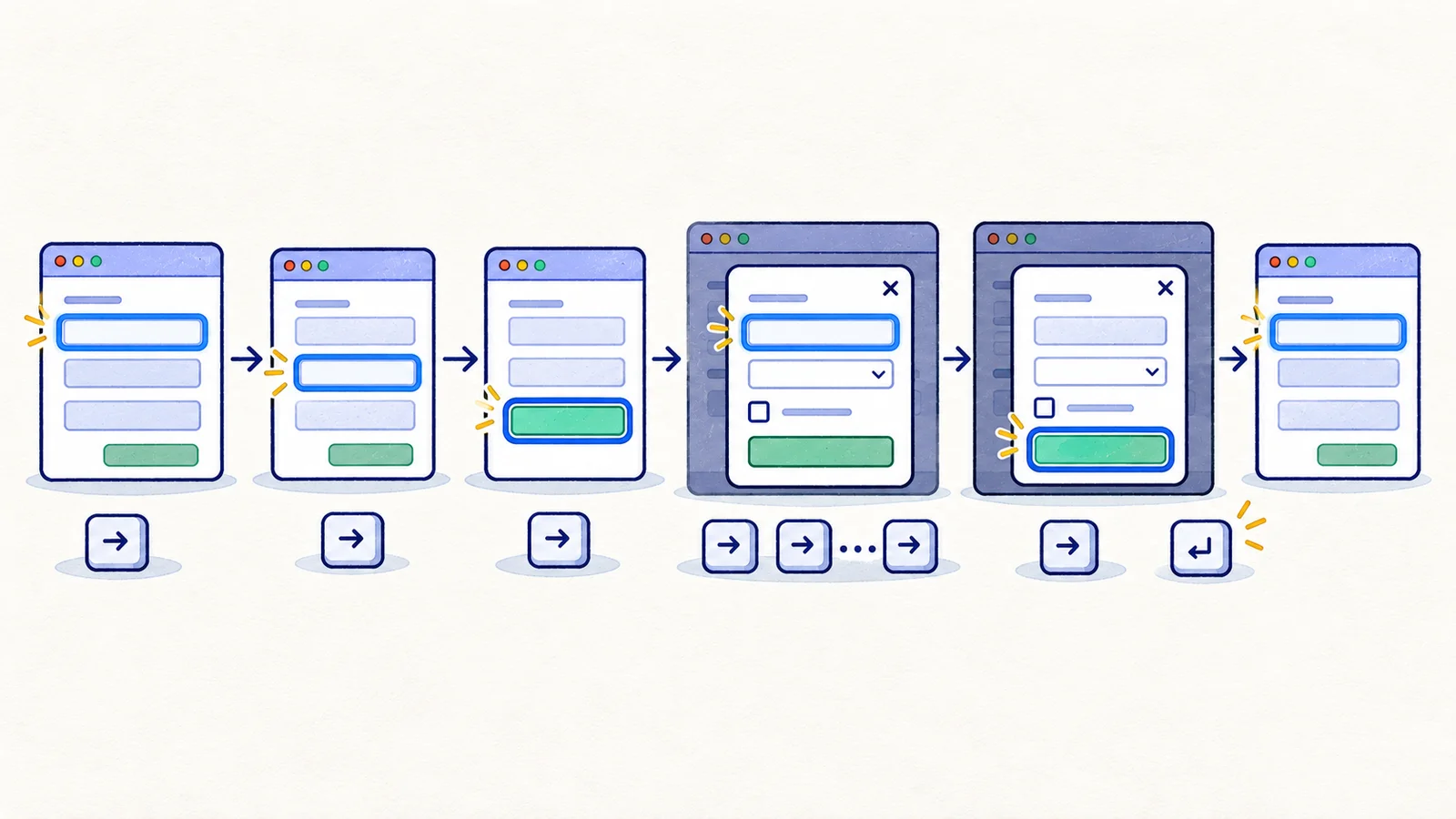
使用适合该控件的按键。原生按钮和链接具有既定的激活行为;自定义复合控件可能需要方向键。随机按每个键的效果不如检查预期的交互模型。
将焦点检查为可见状态
观察每一步的焦点指示器。技术上获得焦点的元素可能会滚动出视口或隐藏在粘性页眉后面。检查用户是否能够辨别自己身处何处以及接下来会发生什么操作。
重新渲染后,获得焦点的控件可能会消失。验证恢复位置以及用户是否可以在不重新启动旅程的情况下继续。在长表单中,焦点丢失到页面顶部可能会使原本正常的保存操作变得难以使用。
在失败时捕获截图,包括活动对话框或覆盖层。对于需要操作序列的问题,请在复现步骤中包含按键和先前的焦点位置。仅靠静态图像无法确定通往该处的路径。
包含错误和取消路径
提交缺少必填值的表单。检查错误是否与字段关联、下一个有用操作是否可达,以及有效输入是否得以保留。除了视觉检查外,错误播报还需要屏幕阅读器或适当的无障碍检查。
打开模态框,取消它,然后重新打开。确认控件仍然可达且焦点不会滞留在已移除的元素中。如果操作处于挂起状态,请遵循产品定义好的取消和关闭行为,而不是假设每个对话框在所有状态下都必须接受 Esc 键。
将自动化与人工观察相结合
自动化检查可以检测出一些结构问题,例如缺少无障碍名称或无效的关联关系。浏览器测试可以按键、断言焦点在有意义的控件上,并检查选定的状态转换。
Playwright 的 无障碍测试指南 解释了使用自动扫描及其局限性。干净的扫描无法证明自定义小部件易于理解,也无法证明整个旅程能够通过键盘和辅助技术正常工作。
将屏幕阅读器测试作为一项具有其自身浏览器和辅助技术条件的附加任务。不要将仅限键盘的运行贴上完整的屏幕阅读器审核标签。
将旅程保留为回归用例
编写起始页面、准确的任务、重要的按键操作、预期的焦点目标以及恢复行为。当真正的需求是以合理的顺序到达已识别的控件时,请避免依赖脆弱的绝对 Tab 按键次数。
您的练习:在不触碰鼠标或触控板的情况下完成一个常见工作流。记录焦点不清晰、操作不可达或错误导致难以继续的每一个点。将一个可复现的发现转化为带有可见证据和明确范围声明的用例。
系列下一篇: 视觉回归测试.