Testes de Acessibilidade por Teclado: Complete uma Jornada Sem Mouse
 Por Shane Yang
Um diálogo parece correto e todos os botões respondem ao mouse. Um usuário de teclado o abre, usa a tecla Tab na página atrás dele e não consegue encontrar a ação de confirmação.
Os testes de acessibilidade por teclado seguem uma tarefa real usando entrada de teclado e verificam se o comportamento de navegação, ativação e foco permite que o usuário conclua a ação. Eles também expõem problemas funcionais que uma captura de tela ou uma varredura automatizada pode perder.
Esta é a parte 18 de Métodos de Teste na Prática. A jornada de exemplo edita uma preferência de notificação e a salva por meio de uma confirmação em modal. Este é um design de teste ilustrativo, não um resultado de auditoria de acessibilidade.
Escolha uma tarefa completa e um ponto de partida
Comece na página de entrada da aplicação com um test account dedicado. A tarefa é abrir as configurações, alterar uma preferência de notificação, revisar um diálogo de confirmação, salvar e retornar à página de configurações.
Registre o navegador, o sistema operacional, o zoom, a janela de visualização (viewport) e as configurações relevantes de navegação por teclado. Algumas plataformas possuem configurações que alteram quais controles recebem foco da tecla Tab. Mantenha essas condições visíveis no relatório em vez de chamar cada diferença de plataforma de defeito de produto.
Explicação da W3C sobre Teclado WCAG 2.2 fornece a base para verificar a funcionalidade operável por teclado. Uma jornada de teclado bem-sucedida é uma evidência útil, mas não estabelece conformidade total com as WCAG.
Percorra o caminho de foco deliberadamente
| Etapa da jornada | Ação do teclado | O que observar |
|---|---|---|
| Alcançar a navegação | Navegue pela página de entrada usando a tecla Tab | O foco está visível e segue uma rota significativa |
| Abrir configurações | Ativar o link | O destino correto é carregado; o novo contexto é compreensível |
| Alterar uma preferência | Usar as teclas documentadas do controle | Os valores mudam e o estado é exposto corretamente |
| Abrir confirmação | Ativar Salvar | O foco entra no diálogo em um local útil |
| Revisar os controles modais | Tab e Shift+Tab | O foco permanece na interação modal ativa |
| Cancelar ou fechar | Usar controle de cancelamento suportado ou política de Escape | O foco retorna a um gatilho sensato |
| Confirmar salvamento | Ativar confirmação | O resultado é claro; nenhuma sobreposição invisível bloqueia a continuação |
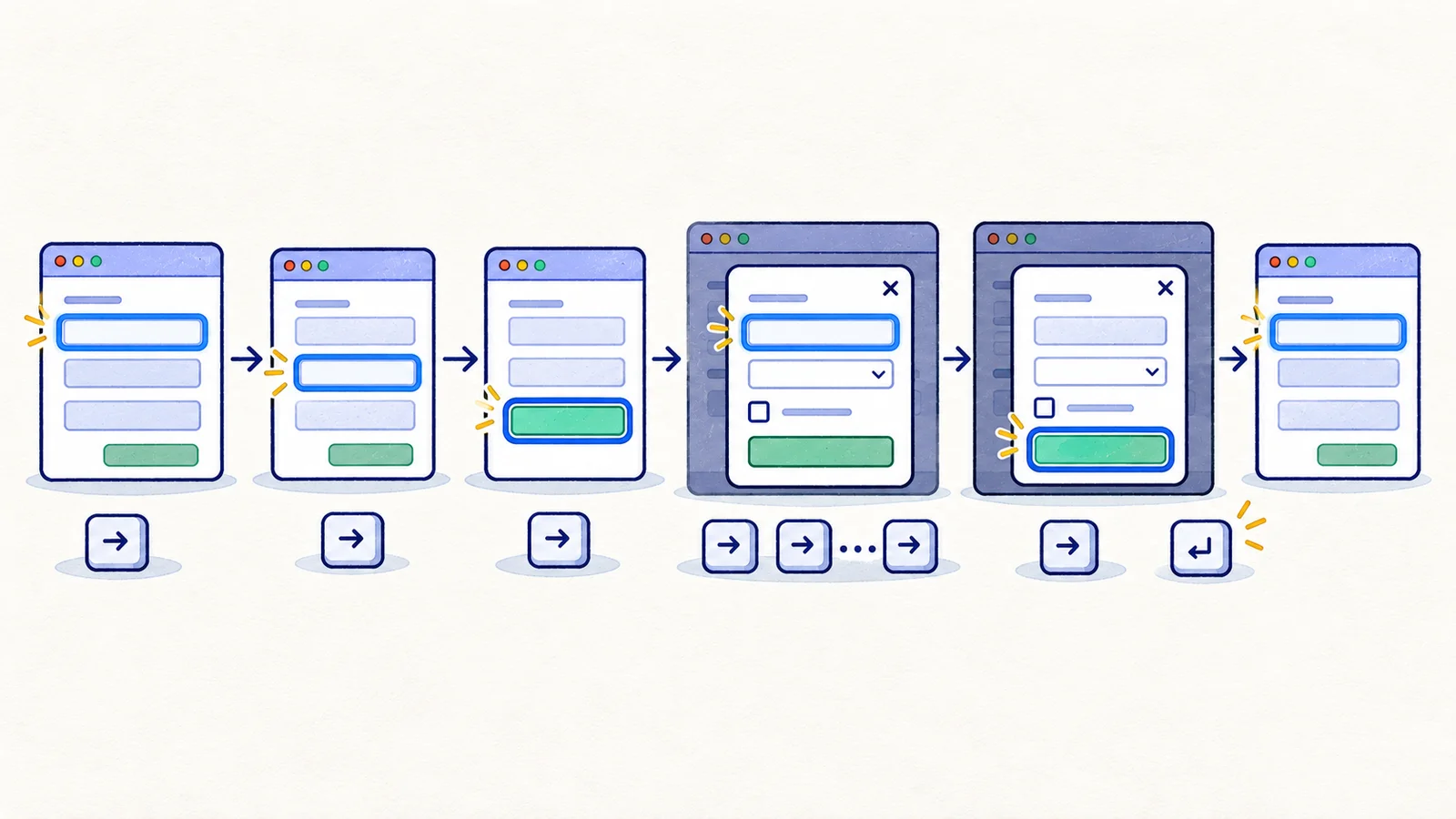
Use teclas apropriadas para o controle. Botões e links nativos têm comportamento de ativação estabelecido; controles compostos personalizados podem exigir teclas de seta. Pressionar aleatoriamente cada tecla é menos útil do que verificar o modelo de interação pretendido.
Inspecionar o foco como estado visível
Observe o indicador de foco em cada etapa. Um elemento tecnicamente focado pode ser rolado para fora da janela de visualização ou oculto atrás de um cabeçalho fixo. Verifique se o usuário consegue identificar onde está e qual ação acontecerá a seguir.
Após uma nova renderização, o controle focado pode desaparecer. Verifique o local de recuperação e se o usuário pode continuar sem reiniciar a jornada. Em um formulário longo, perder o foco para o topo da página pode tornar um salvamento que funcionaria difícil de usar.
Capture capturas de tela em caso de falhas, incluindo a caixa de diálogo ou sobreposição ativa. Para problemas que exigem uma sequência, inclua as teclas e o local do foco anterior nas etapas de reprodução. Uma imagem estática isolada não consegue estabelecer o caminho que levou até lá.
Incluir caminhos de erro e cancelamento
Envie um formulário com um valor obrigatório ausente. Verifique se o erro está associado ao campo, se a próxima ação útil é alcançável e se a entrada válida é retida. Os anúncios de erro precisam de um leitor de tela ou inspeção de acessibilidade apropriada, além de verificações visuais.
Abra um modal, cancele-o e reabra-o. Confirme se os controles permanecem acessíveis e se o foco não fica preso em um elemento removido. Se uma operação estiver pendente, siga o comportamento de cancelamento e fechamento definido pelo produto, em vez de assumir que todo diálogo deve aceitar o Escape em todos os estados.
Combinar automação com observação manual
Verificações automatizadas podem detectar alguns problemas estruturais, como nomes acessíveis ausentes ou relações inválidas. Testes de navegador podem pressionar teclas, afirmar o foco em um controle significativo e verificar transições de estado selecionadas.
Do Playwright orientação de testes de acessibilidade explica o uso de varreduras automatizadas e suas limitações. Uma varredura limpa não pode demonstrar que um widget personalizado é compreensível ou que toda a jornada funciona com um teclado e tecnologia assistiva.
Mantenha o teste com leitor de tela como uma tarefa adicional com suas próprias condições de navegador e tecnologia assistiva. Não rotule uma execução exclusiva de teclado como uma auditoria completa de leitor de tela.
Preservar a jornada como um caso de regressão
Escreva a página inicial, a tarefa exata, as principais ações de tecla, os destinos de foco esperados e o comportamento de recuperação. Evite depender de um número absoluto frágil de pressionamentos da tecla Tab quando o requisito real é alcançar um controle identificado em uma ordem sensata.
Seu exercício: complete um fluxo de trabalho comum sem tocar no mouse ou trackpad. Registre cada ponto em que o foco não está claro, uma ação é inacessível ou um erro dificulta a continuação. Transforme uma descoberta reproduzível em um caso com evidências visuais e uma alegação claramente delimitada.
Próximo na série: Teste de regressão visual.