キーボードアクセシビリティテスト:マウスを使わずにジャーニーを完了する
 作成者 Shane Yang
ダイアログは正しく表示され、すべてのボタンがマウスに応答します。キーボードユーザーが開くと、背景のページにタブ移動してしまい、確認アクションが見つからない場合があります。
キーボードアクセシビリティテストは、キーボード入力を使用した実際のタスクに従い、ナビゲーション、アクティベーション、およびフォーカスの動作によってユーザーが完了できるかどうかを確認します。また、スクリーンショットや自動スキャンでは見落とされがちな機能的な問題も明らかにします。
これはパート18です: 実践におけるテスト方法。サンプルジャーニーでは、通知の設定を編集し、モーダルの確認を通じて保存します。これは、アクセシビリティ監査の結果ではなく、説明用のテストデザインです。
完全なタスクと開始点を選ぶ
専用のテストアカウントを使用して、アプリケーションのエントリページから開始します。タスクは、設定を開き、通知の設定を変更し、確認ダイアログを確認し、保存して、設定ページに戻ることです。
ブラウザ、オペレーティングシステム、ズーム、ビューポート、および関連するキーボードナビゲーションの設定を記録します。プラットフォームによっては、どのコントロールがタブフォーカスを受け取るかを変更する設定があります。すべてのプラットフォームの違いをプロダクトの欠陥と呼ぶのではなく、それらの条件をレポートで確認できるようにしておいてください。
W3Cの説明: WCAG 2.2 キーボード は、キーボード操作可能な機能を確認するための基礎を提供します。成功したキーボードジャーニーは有用なエビデンスになりますが、完全なWCAG準拠を立証するものではありません。
フォーカスパスを慎重にたどる
| ジャーニーのステップ | キーボード操作 | 観察すべき点 |
|---|---|---|
| ナビゲーションに到達 | エントリページをタブで移動する | フォーカスが視覚的であり、意味のあるルートに従っている |
| 設定を開く | リンクのアクティブ化 | 正しい移動先が読み込まれ、新しいコンテキストが理解できること |
| 設定の変更 | コントロールのドキュメント化されたキーを使用する | 値が変更され、その状態が正しく公開されていること |
| 確認ダイアログを開く | 「保存」のアクティブ化 | 便利な位置でフォーカスがダイアログに入る |
| モーダルコントロールの確認 | TabキーおよびShift+Tabキー | フォーカスがアクティブなモーダルインタラクション内に留まる |
| キャンセルまたは閉じる | サポートされているキャンセルコントロールまたはEscapeポリシーを使用する | 適切なトリガーにフォーカスが戻る |
| 保存の確認 | 確認のアクティブ化 | 結果が明確であること。非表示のオーバーレイが続行を妨げていないこと |
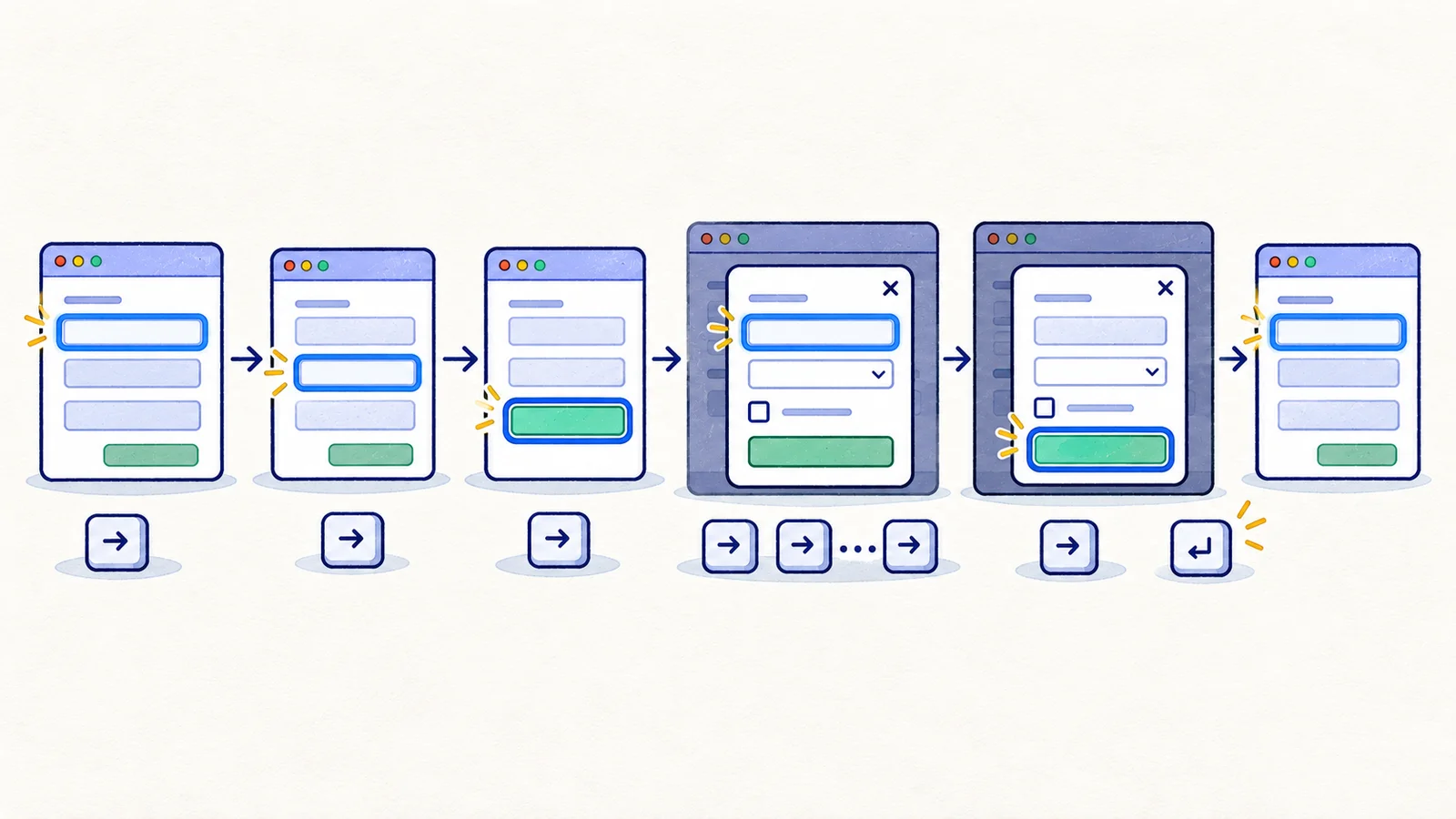
コントロールに適したキーを使用します。ネイティブのボタンやリンクには確立されたアクティブ化の動作がありますが、カスタムの複合コントロールでは矢印キーが必要になる場合があります。すべてのキーをランダムに押すことは、意図されたインタラクションモデルを確認するよりも効果が低くなります。
視覚的状態としてのフォーカスの検査
各ステップでフォーカスインジケーターを確認します。技術的にフォーカスされている要素が、ビューポートの外にスクロールされていたり、固定ヘッダーの背後に隠されたりしている場合があります。ユーザーが現在地と次に発生するアクションを把握できるかどうかを確認します。
再レンダリング後、フォーカスされたコントロールが消えることがあります。復帰場所と、ユーザーがジャーニーをやり直すことなく続行できるかどうかを確認します。長いフォームでは、ページの上部にフォーカスが失われると、正常に動作する保存でも使いにくくなる可能性があります。
アクティブなダイアログやオーバーレイを含め、障害発生時にスクリーンショットをキャプチャします。一連の操作が必要な問題については、手順にキーと以前のフォーカス位置を含めます。静止画像だけでは、そこに至る経路を特定できません。
エラーおよびキャンセルパスを含める
必須値が欠落しているフォームを送信します。エラーがフィールドに関連付けられていること、次の便利なアクションに到達可能であること、および有効な入力が保持されていることが確認されます。エラーのアナウンスには、目視による確認に加えて、スクリーンリーダーまたは適切なアクセシビリティ検査が必要です。
モーダルを開き、キャンセルしてから、再度開きます。コントロールに引き続き到達できること、および削除された要素にフォーカスが取り残されないことを確認します。操作が保留中の場合は、すべてのダイアログがあらゆる状態でEscapeを受け入れる必要があると想定するのではなく、製品で定義されたキャンセルおよび終了の動作に従ってください。
自動化と手動による観察の組み合わせ
自動チェックでは、アクセス可能な名前の欠落や無効なリレーションシップなどの構造的な問題を検出できます。ブラウザーテストでは、キーを押し、意味のあるコントロールにフォーカスをアサートし、選択された状態の遷移を確認できます。
Playwrightの アクセシビリティテストのガイダンス では、自動スキャンとその制限事項について説明します。クリーンなスキャンは、カスタムウィジェットが理解可能であることや、ジャーニー全体がキーボードと支援技術で機能することを証明するものではありません。
スクリーンリーダーのテストは、独自のブラウザーおよび支援技術の条件を持つ追加のタスクとして維持してください。キーボードのみの実行を、完全なスクリーンリーダー監査とラベル付けしないでください。
ジャーニーを回帰ケースとして保存する
開始ページ、正確なタスク、主要なキーアクション、期待されるフォーカスの移動先、および復旧の動作を記述します。実際の要件が適切な順序で特定されたコントロールに到達することである場合に、脆い絶対的なTabキーの押下回数に依存しないようにします。
演習:マウスやトラックパッドを使用せずに、一般的なワークフローを1つ完了します。フォーカスが不明確な点、アクションに到達できない点、またはエラーにより続行が困難になっている点をすべて記録します。再現可能な1つの発見事項を、目に見える証拠と明確にスコープされたクレームを持つケースに変えます。
シリーズの次: ビジュアルリグレッションテスト.