Tests de régression visuelle : créez des bases de référence fiables
 Par Shane Yang
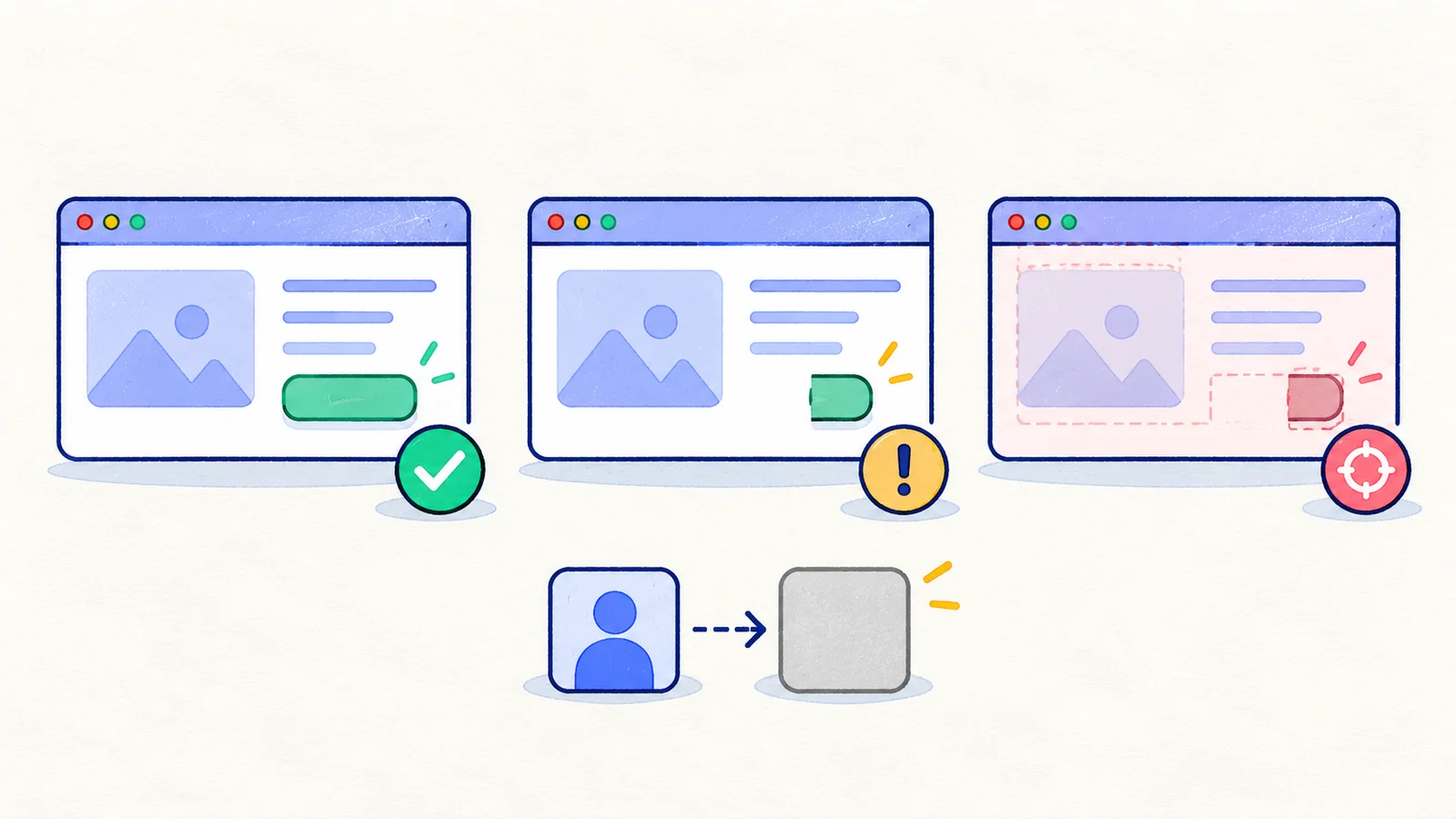
Un changement de CSS rogne le bouton Enregistrer sur une petite largeur de fenêtre. Le formulaire est toujours soumis via un clic scripté, et son texte reste dans le DOM. Une comparaison visuelle peut révéler le défaut de présentation, à condition que son image de référence et ses conditions de capture soient pertinentes.
Les tests de régression visuelle comparent une vue rendue à une base de référence approuvée. Leur valeur pratique provient de la sélection d'états utiles, de la maîtrise des variations non pertinentes et de l'examen des différences par rapport au design prévu.
Ceci est la 19e partie de Méthodes de test en pratique. Le formulaire de paramètres et les modifications ci-dessous sont illustratifs ; aucun résultat de comparaison de captures d'écran n'est revendiqué.
Choisissez des points de contrôle autour des décisions des utilisateurs
Commencez avec un formulaire prêt à être soumis, une erreur de validation, une boîte de dialogue de confirmation ouverte et une version à affichage restreint. Chaque point de contrôle protège une responsabilité de mise en page différente.
Évitez de capturer des moments arbitraires pendant le chargement. Attendez l'état défini : données requises chargées, polices prêtes, images pertinentes visibles et transitions stabilisées. Un squelette vide et stable n'est pas une base de référence acceptable pour une page de paramètres remplie.
| Point de contrôle | Risque visuel principal | Vérification fonctionnelle associée |
|---|---|---|
| Formulaire de paramètres rempli | Champs tronqués ou action principale masquée | Les valeurs peuvent être modifiées et enregistrées |
| Erreur de validation | L'erreur masque la saisie ou décale l'action hors écran | La correction du champ permet la soumission |
| Boîte de dialogue de confirmation | Superposition, dépassement de texte ou contrôles mal placés | L'interaction au clavier et au pointeur reste utilisable |
| Fenêtre d'affichage étroite | Défauts de dépassement horizontal et de mise en page empilée | La même tâche peut être accomplie |
La vérification fonctionnelle donne un contexte à la capture d'écran. Une page visuellement identique peut tout de même soumettre de mauvaises données.
Stabilisez l'environnement et la fixture
Enregistrez la version du navigateur, le système d'exploitation, la largeur de la fenêtre, l'échelle de l'appareil, les polices, les paramètres régionaux et le fuseau horaire. Utilisez le même environnement de rendu pour la base de référence et la comparaison dans la mesure du possible.
Préparez un contenu de fixture reconnaissable avec des longueurs contrôlées. Gelez l'heure affichée lorsqu'elle est accessoire pour le point de contrôle. Attendez le chargement des polices plutôt que d'approuver un rendu de police de secours qui change par la suite.
Les documentation sur les comparaisons visuelles explique les assertions de captures d'écran et l'effet des environnements de rendu. Les différences entre les plateformes peuvent créer des modifications d'images sans régression du produit, c'est pourquoi les conditions de capture font partie intégrante de la base de référence.
Ne masquez que le contenu qui est étranger à l'objectif du test
Un avatar en rotation ou un horodatage non pertinent peut être masqué si son apparence n'est pas testée. Un prix, une erreur de validation ou une action principale doivent rester visibles lorsqu'ils sont essentiels au point de contrôle.
Examinez le masque lui-même. Un sélecteur qui s'étend pour couvrir un panneau entier peut masquer le défaut que vous vouliez détecter. Préférez des données déterministes à des masques larges lorsque le contenu affecte l'habillage ou l'alignement.
De même, un seuil de pixels généreux peut absorber à la fois un anticrénelage inoffensif et un contrôle véritablement rogné. Choisissez les tolérances en fonction des différences constatées, et non simplement sur la valeur qui fait réussir l'exécution actuelle.
Examinez les différences avant de mettre à jour la base de référence
Comparez la référence, l'image actuelle et la vue des différences. Identifiez la région exacte modifiée et déterminez si elle correspond à un changement de conception approuvé. Inspectez la page rendue lorsque la différence nuit à l'ergonomie ou est difficile à interpréter à partir des seuls pixels.
Si un bouton a été déplacé intentionnellement, vérifiez qu'il reste visible, accessible et correctement étiqueté avant d'accepter la nouvelle image. Si la différence est inexpliquée, étudiez la fixture ou l'environnement au lieu d'écraser la référence.
Notez pourquoi la base de référence a changé et quel examinateur a accepté le résultat visuel. Une approbation en bloc sans inspection transforme les tests visuels en un enregistrement du dernier rendu plutôt qu'en un garde-fou pour la présentation voulue.
Associez les preuves visuelles aux preuves comportementales
Pour le bouton Enregistrer rogné, inspectez la petite largeur de fenêtre et essayez le parcours utilisateur réel. L'utilisateur a-t-il besoin d'un défilement horizontal ? Le focus du clavier peut-il révéler l'action ? Une superposition bloque-t-elle la saisie ?
L'article sur l'IA pour l'AQ visuelle discute de l'interprétation des modifications rendues au cours d'un parcours. La comparaison de référence ajoute une autre capacité : l'identification des changements de présentation par rapport à une vue approuvée. Aucune technique à elle seule n'établit l'ensemble des exigences fonctionnelles, d'accessibilité ou de responsivité.
Conservez quelques bases de référence représentatives de la largeur de la fenêtre, sélectionnées autour de points de rupture de mise en page pertinents. Une image de bureau et une image mobile ne peuvent pas prouver que toutes les largeurs intermédiaires sont correctes ; ajoutez des contrôles ciblés là où l'on sait que la mise en page change.
Essayez un défaut visuel contrôlé
Dans une branche jetable ou une page de fixture, réduisez la largeur du formulaire ou introduisez une règle de rognage connue. Confirmez que le point de contrôle de capture d'écran sélectionné expose le défaut et que l'examinateur peut comprendre la différence.
Votre exercice : définissez trois points de contrôle visuels pour une fonctionnalité. Pour chacun d' eux, documentez la fixture, l'environnement, les masques, l'état attendu et la règle d'approbation. Ajoutez une assertion fonctionnelle et un parcours au clavier afin que le résultat visuel reste lié à l'utilisation réelle.
Prochain article de la série : Diagnostic des tests instables.