Pruebas de regresión visual: construya líneas base en las que pueda confiar
 Por Shane Yang
Un cambio en CSS recorta el botón Guardar en una ventana gráfica estrecha. El formulario aún se envía mediante un clic programado y su texto permanece en el DOM. Una comparación visual puede revelar el defecto de presentación, siempre que su imagen de referencia y las condiciones de captura sean significativas.
Las pruebas de regresión visual comparan una vista renderizada con una línea base aprobada. Su valor práctico proviene de seleccionar estados útiles, controlar la variación irrelevante y revisar las diferencias con respecto al diseño previsto.
Esta es la parte 19 de Métodos de prueba en la práctica. El formulario de configuración y los cambios a continuación son ilustrativos; no se reclaman resultados de comparación de capturas de pantalla.
Elija puntos de control en torno a las decisiones del usuario
Comience con un formulario listo para enviar, un error de validación, un cuadro de diálogo de confirmación abierto y una versión de ventana gráfica estrecha. Cada punto de control protege una responsabilidad de diseño diferente.
Evite capturar momentos arbitrarios durante la carga. Espere el estado definido: datos requeridos cargados, fuentes listas, imágenes relevantes visibles y transiciones establecidas. Un esqueleto vacío y estable no es una línea base aceptable para una página de configuración poblada.
| Punto de control | Riesgo visual principal | Comprobación funcional relacionada |
|---|---|---|
| Formulario de configuración poblado | Campos recortados o acción principal oculta | Los valores se pueden editar y guardar |
| Error de validación | El error oscurece la entrada o desplaza la acción fuera de la pantalla | Corregir el campo permite el envío |
| Cuadro de diálogo de confirmación | Superposición, desbordamiento de texto o controles mal ubicados | La interacción con el teclado y el puntero sigue siendo utilizable |
| Ventana gráfica estrecha | Desbordamiento horizontal y defectos de diseño apilado | Se puede completar la misma tarea |
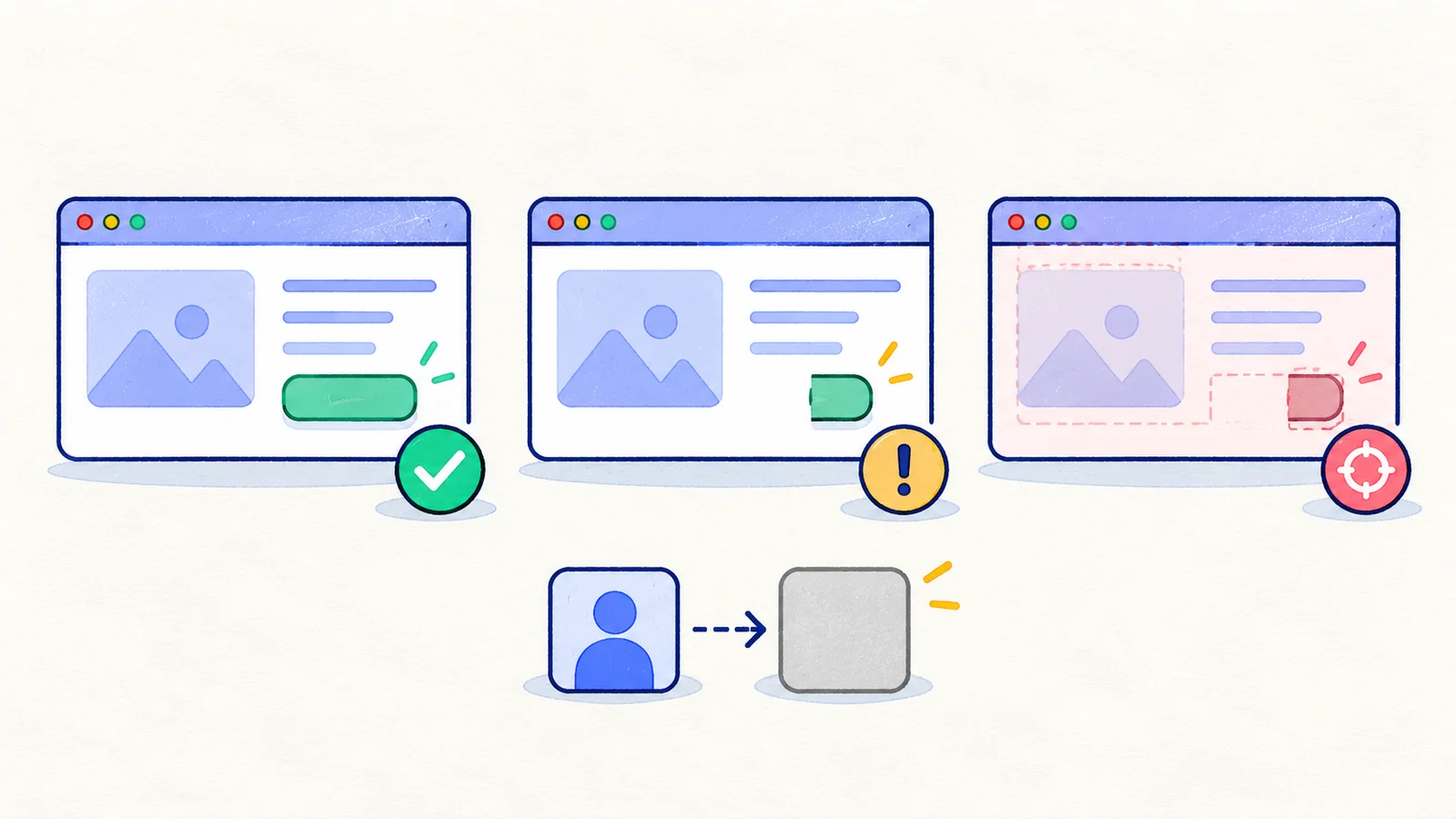
La comprobación funcional da contexto a la captura de pantalla. Una página que coincida visualmente aún puede enviar los datos incorrectos.
Estabilice el entorno y el elemento de prueba (fixture)
Registre la versión del navegador, el sistema operativo, la ventana gráfica, la escala del dispositivo, las fuentes, la configuración regional y la zona horaria. Utilice el mismo entorno de renderizado para la línea base y la comparación siempre que sea posible.
Prepare contenido de elementos de prueba reconocible con longitudes controladas. Congele la hora mostrada cuando sea incidental para el punto de control. Espere a que se carguen las fuentes en lugar de aprobar un renderizado de fuente de respaldo que cambie más adelante.
Los documentación de comparaciones visuales explica las afirmaciones de las capturas de pantalla y el efecto de los entornos de renderizado. Las diferencias entre plataformas pueden crear cambios de imagen sin una regresión del producto, razón por la cual las condiciones de captura pertenecen a la línea base.
Enmascarar únicamente el contenido que esté fuera del propósito de la prueba
Un avatar giratorio o una marca de tiempo no relacionada se pueden enmascarar si su apariencia no está bajo prueba. Un precio, un error de validación o una acción principal deben permanecer visibles cuando sean fundamentales para el punto de control.
Revise la máscara en sí. Un selector que crece para cubrir todo un panel puede ocultar el defecto que pretendía detectar. Prefiera datos deterministas a máscaras amplias cuando el contenido afecte el ajuste de línea o la alineación.
De manera similar, un umbral de píxeles generoso puede absorber tanto el suavizado inofensivo (anti-aliasing) como un control genuinamente recortado. Elija las tolerancias en función de las diferencias inspeccionadas, no simplemente del valor que hace que la ejecución actual pase.
Revise las diferencias antes de actualizar la línea base
Compare la referencia, la imagen actual y la vista de diferencias. Identifique la región exacta modificada y si sigue un cambio de diseño aprobado. Inspeccione la página renderizada cuando la diferencia afecte la usabilidad o sea difícil de interpretar solo a partir de los píxeles.
Si un botón se movió intencionalmente, verifique que permanezca visible, accesible y etiquetado correctamente antes de aceptar la nueva imagen. Si la diferencia no está explicada, investigue el elemento de prueba o el entorno en lugar de sobrescribir la referencia.
Registre por qué cambió la línea base y qué revisor aceptó el resultado visual. La aprobación masiva sin inspección convierte las pruebas visuales en un registro del renderizado más reciente en lugar de una protección de la presentación prevista.
Vincule la evidencia de la imagen con la evidencia de comportamiento
Para el botón Guardar recortado, inspeccione la ventana gráfica estrecha y pruebe el recorrido del usuario real. ¿Necesita el usuario desplazamiento horizontal? ¿Puede el enfoque del teclado revelar la acción? ¿Bloquea una superposición la entrada?
El existente Artículo de IA visual para QA analiza cómo interpretar los cambios renderizados durante un recorrido. La comparación con la línea base añade una capacidad diferente: identificar cambios de presentación frente a una vista aprobada. Ninguna técnica por sí sola establece todos los requisitos funcionales, de accesibilidad o de adaptabilidad.
Conserve algunas líneas base representativas de la ventana gráfica, seleccionadas en torno a puntos de interrupción de diseño significativos. Una imagen de escritorio y una imagen móvil no pueden demostrar que cada ancho intermedio sea correcto; añada comprobaciones específicas donde se sepa que cambia el diseño.
Pruebe un defecto visual controlado
En una rama descartable o página de prueba, reduzca el ancho del formulario o introduzca una regla de recorte conocida. Confirme que el punto de control de captura de pantalla seleccionado expone el defecto y que el revisor puede comprender la diferencia.
Su ejercicio: defina tres puntos de control visuales para una característica. Para cada uno, documente la prueba, el entorno, las máscaras, el estado esperado y la regla de aprobación. Añada una aserción funcional y un recorrido de teclado para que el resultado visual permanezca conectado al uso real.
Siguiente en la serie: Diagnóstico de pruebas inestables.