So testen Sie Preview-Deployments vor dem Mergen
 Von Shane Yang
Das Testen von Preview-Deployments sollte sicherstellen, dass ein bestimmter vorgeschlagener Build in einer laufenden Umgebung funktioniert, bevor er gemergt oder befördert wird. Der schwierige Teil besteht oft darin, sicherzustellen, dass der Browser diesen Build tatsächlich mit den richtigen Konten, Callbacks und Daten testet.
Ein bei jedem Push ausgelöster Test kann dennoch das vorherige Deployment besuchen. Ein Browser kann zudem die korrekte Preview-Seite erreichen und dann einen Anmelde-Callback in die Staging-Umgebung verfolgen. Betrachten Sie die Deployment-URL und die Umgebungsgrenzen als Teil der Testspezifikation.
Binden Sie die Testausführung an ein spezifisches Deployment
Den Commit, die Bereitstellungs-ID, die Vorschau-URL, die Umgebung und den Testfallsatz aufzeichnen. Bevorzugen Sie eine URL, die die zu überprüfende Bereitstellung eindeutig identifiziert. Ein verschiebbarer Branch-Alias kann auf einen neueren Build verweisen, bevor ein früherer Test abgeschlossen ist.
Warten Sie auf die Bereitstellungsbereitschaft, bevor Sie Browser-Prüfungen starten. Eine vom Host gemeldete erfolgreiche Bereitstellung ist ein nützlicher Auslöser, Sie sollten jedoch dennoch verifizieren, dass die gewünschte App geladen werden kann. Wenn Ihr Produkt eine sichere Versionsmarkierung bereitstellt, nehmen Sie diese in den ersten Testfall auf.
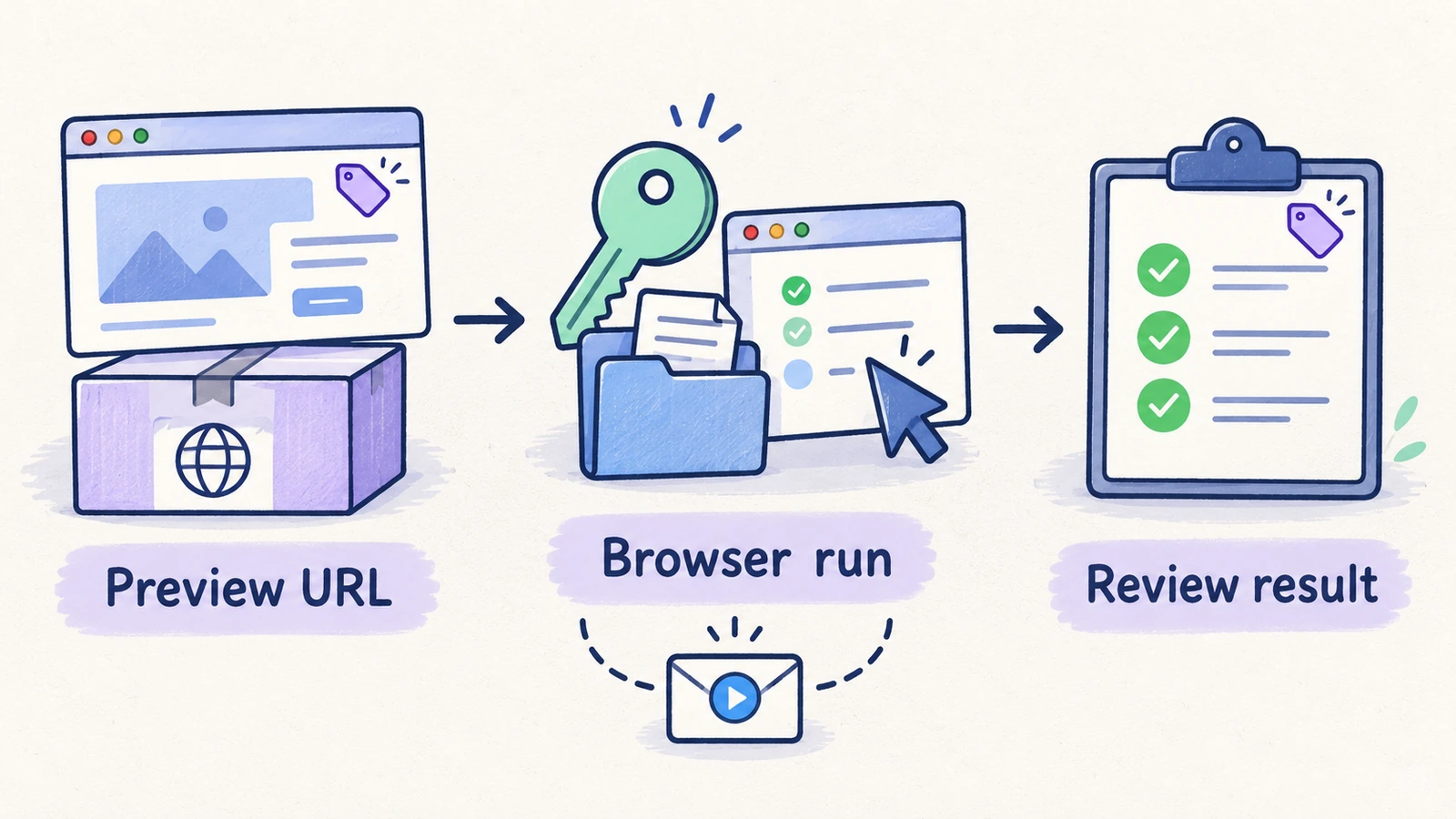
Überprüfen Sie die Umgebung, bevor Sie den Test debuggen.
| Umgebungsprüfung | Was einzurichten ist | Typisches Symptom bei Fehlern |
|---|---|---|
| Bereitstellungs-URL | Der Run zielt auf den vorgesehenen Vorschau-Build ab | Ein erfolgreiches Ergebnis gehört zu einem älteren Commit |
| Bereitstellungsschutz | Der Runner kann eine genehmigte Zugriffsmethode verwenden | Der Browser stoppt auf der Zugriffsseite der Hosting-Plattform |
| Anwendungsauthentifizierung | Test-Accounts sind in der konfigurierten Identitätsumgebung vorhanden | Die Anmeldung schlägt fehl, obwohl die Vorschau geladen wird |
| Callback-Ursprünge | Unterstützte Anmelde- und Wiederherstellungs-Flows kehren zur vorgesehenen App zurück | Die Sitzung landet in Staging oder Produktion |
| Backend-Umgebung | Die Vorschau verweist auf eine genehmigte Datenbank- und Dienstkonfiguration | Datensätze scheinen zu fehlen oder Schreibvorgänge betreffen die falsche Umgebung |
| Testdaten | Die erforderlichen Workspaces, Rollen und Fixtures sind vorhanden | Gültige Zusicherungen schlagen fehl aufgrund fehlendem Setup |
| Dienste von Drittanbietern | Zahlungen, E-Mail und Integrationen nutzen geeignete Testeinrichtungen | Die Benutzeroberfläche ist erreichbar, aber verbundene Workflows können nicht abgeschlossen werden |
| Gleichzeitigkeit | Parallele Vorschauen verfügen über isolierte oder reservierte Mutationsdaten | Tests überschreiben gegenseitig ihre Datensätze |
Vercel dokumentiert den Bereitstellungsschutz getrennt von der Anwendungsanmeldung, einschließlich eines Automatisierungs-Zugriffsmechanismus. Konfigurieren Sie eine unterstützte Methode, die Ihr Runner tatsächlich verwenden kann; eine alleinige Überschreibung der Basis-URL stellt weder ein Schutz-Token bereit noch meldet sie sich bei der App an. Vercel-Bereitstellungsschutz, Schutzumgehung für Automatisierung.
Bewahren Sie Schutzanmeldeinformationen im entsprechenden Secret Store auf. Platzieren Sie sie nicht in öffentlichen URLs, Artikelbeispielen oder Run-Nachrichten.
Wählen Sie einen kleinen Vorschau-Testplan aus.
Beginnen Sie mit einer Smoke-Testing-Checkliste: anfängliches Rendern, eine verschachtelte Route, Anmeldung, ein bekannter Lesevorgang, ein zentraler Schreibvorgang und eine kritische Einschränkung. Fügen Sie zielgerichtete Prüfungen für den geänderten Bereich hinzu.
Wenn beispielsweise ein Pull-Request die Arbeitsbereichsnavigation ändert, testen Sie die direkte Navigation zu einem Projekt, das Wechseln von Arbeitsbereichen, das Neuladen des ausgewählten Arbeitsbereichs und das Aufrufen einer eingeschränkten Route als Mitglied. Eine lange Abrechnungssuite liefert kaum Nachweise für diese spezifische Änderung, es sei denn, die Navigation beeinflusst auch den Abrechnungszugriff.
Dokumentieren Sie alle fehlenden Produktionseigenschaften. Eine Vorschau mit Sandbox-Abrechnung und synthetischen Daten kann diese konfigurierten Abläufe überprüfen, beweist jedoch nicht, dass Produktionsanmeldeinformationen, die Kundendatenmigration oder jede externe Integration bereit sind.
Richten Sie einen HiTest-Plan auf die Vorschau-URL aus.
Der Bereitstellungs-Webhook von HiTest akzeptiert ein optionales overrideBaseUrl. Das Folgende ist ein veranschaulichendes Payload; ersetzen Sie den Beispielursprung durch die von Ihrer vertrauenswürdigen Pipeline ausgewählte Bereitstellung:
{
  "message": "Preview review for commit 8f4a21d",
  "overrideBaseUrl": "https://preview.example.com"
}
Erstellen Sie den Plan und den Webhook-Trigger, speichern Sie dessen generierte URL als CI-Secret und senden Sie das Payload, nachdem die Bereitstellung bereit ist. Die GitHub-Actions-Integration zeigt das unterstützte Anfrageformat und ein Beispiel für ein Bereitstellungsereignis. Passen Sie die Umweltbedingung bewusst an: Der dokumentierte Produktionsfilter sollte nicht unverändert für einen reinen Vorschau-Workflow kopiert werden.
Eine Überschreibung ändert die Basis-URL des Runs. Sie schreibt keine hartcodierten Ursprünge in Testanweisungen um, ändert nicht den Identitätsanbieter, füllt keine Datenbank vorab und garantiert nicht, dass ein Callback in der Vorschau verbleibt. Überprüfen Sie diese Abhängigkeiten, bevor Sie den Plan als über verschiedene Umgebungen hinweg wiederverwendbar einstufen.
Akzeptieren Sie für privilegierte CI-Schritte Bereitstellungs-URLs nur aus vertrauenswürdigen Bereitstellungsmetadaten und von einer genehmigten Reihe von Hosts. Die beliebige Eingabe eines Pull-Requests darf keinen privilegierten Browser umleiten oder dazu führen, que Secrets an ein nicht zusammenhängendes Ziel gesendet werden.
Auslösen und erfolgreiches Ergebnis unterscheiden
Eine erfolgreiche Webhook-Antwort bedeutet, dass die Trigger-Anfrage akzeptiert wurde. Dies bedeutet nicht, dass die Browser-Fälle abgeschlossen wurden oder erfolgreich waren. Überprüfen Sie den Run-Status und die Testergebnisse, bevor Sie das Ergebnis in eine Merge-Entscheidung einbeziehen.
Wenn Ihre Pipeline ein automatisches Merge-Gate erfordert, benötigt sie eine unterstützte Möglichkeit, das abgeschlossene Ergebnis zu erhalten und dieses Ergebnis dem korrekten Commit zuzuordnen. Das alleinige Starten eines asynchronen Runs implementiert dieses Gate noch nicht. Bestätigen Sie die Ergebnisverarbeitungsfähigkeit Ihrer Integration, anstatt den Erfolg der Anfrage als Testerfolg zu interpretieren.
Wenn ein neuer Commit die Vorschau ablöst, müssen Sie klar kennzeichnen, ob ein Ergebnis weiterhin gilt. Ein erfolgreicher Run (grüner Run) für Commit A liefert keine Browser-Evidenz für einen späteren Commit B.
Beispiel: Eine Vorschau-Navigationsprüfung
Dieser anschauliche Fall setzt vorbereitete Daten und ein Testmitglied voraus, das zu zwei Staging-Arbeitsbereichen gehört.
- Öffnen Sie die genaue Vorschau-URL. Erwarten Sie die beabsichtigte Bereitstellungsidentität.
- Melden Sie sich über den genehmigten Testablauf an. Es wird erwartet, dass Sie in der ausgewählten Vorschauumgebung bleiben.
- Wählen Sie Arbeitsbereich A aus und öffnen Sie ein bekanntes Projekt über eine direkte Route. Erwarten Sie den Datensatz von Arbeitsbereich A.
- Wechseln Sie zu Arbeitsbereich B. Erwarten Sie dessen eigene Projektliste und aktuelle Rolle.
- Laden Sie die aktuelle Route neu. Erwarten Sie einen kohärenten Arbeitsbereichs- und Navigationsstatus.
- Öffnen Sie eine mitgliedsgeschützte Route. Erwarten Sie das dokumentierte Verhalten bei verweigertem Zugriff.
Bewahren Sie die Bereitstellungs-URL, den Commit, den Kontokontext und den fehlgeschlagenen Schritt auf, wenn Sie ein Problem melden. Verwenden Sie Run-Evidenz um eine Produktregression von einer nicht verfügbaren Einrichtung zu unterscheiden.
Häufig gestellte Fragen
Kann derselbe Testplan für Staging und Vorschauen ausgeführt werden?
Ja, wenn Konten, Daten, Berechtigungen und Anweisungen in beiden Umgebungen gültig sind. Die Basis-URL-Überschreibung handhabt die Ursprungsauswahl; der Rest der Umgebung erfordert dennoch eine Vorbereitung.
Sollten Vorschauprüfungen beim Push oder beim Abschluss der Bereitstellung ausgeführt werden?
Führen Sie Browser-Prüfungen aus, nachdem die ausgewählte Bereitstellung bereit ist. Ein Push-Ereignis allein stellt noch nicht fest, welche Version derzeit unter der URL verfügbar ist.
Blockiert das Auslösen von HiTest automatisch einen Merge?
Das Auslösen startet einen Run. Ein Merge-Gate erfordert zudem das abgeschlossene Ergebnis, die korrekte Zuordnung zum Commit und die Gating-Konfiguration des Repositories. Überprüfen Sie diese Teile separat.